声明:本文是 CodexNav 整理的中文安装导航,非 OpenAI 官方文档。安装包与命令以官方页面为准;本站不托管安装包,也不建议从第三方网盘下载。
更新核验:2026.09
先选入口,再安装
Codex 不是只有一种安装方式。先选你要的工作入口:
| 入口 | 适合谁 | 官方去哪 |
|---|---|---|
| ChatGPT 桌面 App(含 Codex) | 想用图形界面、本地项目工作台 | ChatGPT / Codex 桌面相关说明 / 官方桌面下载页 |
| Codex CLI | 终端、脚本、仓库内工作流 | GitHub openai/codex · Learn · CLI |
| IDE 扩展 | VS Code / Cursor / Windsurf 等编辑器内协作 | 官方 IDE / Extension 说明(以当前文档为准) |
| Web / Cloud | 浏览器里的远程任务 | chatgpt.com/codex |
第一次上手:优先 桌面 App 或 IDE 扩展;习惯终端再上 CLI。入口选型可先看:App / CLI / IDE / Cloud 怎么选。
跑通安装后,建议接着看:第一次使用完整指南。桌面端专刊入口:下载与第一次打开。
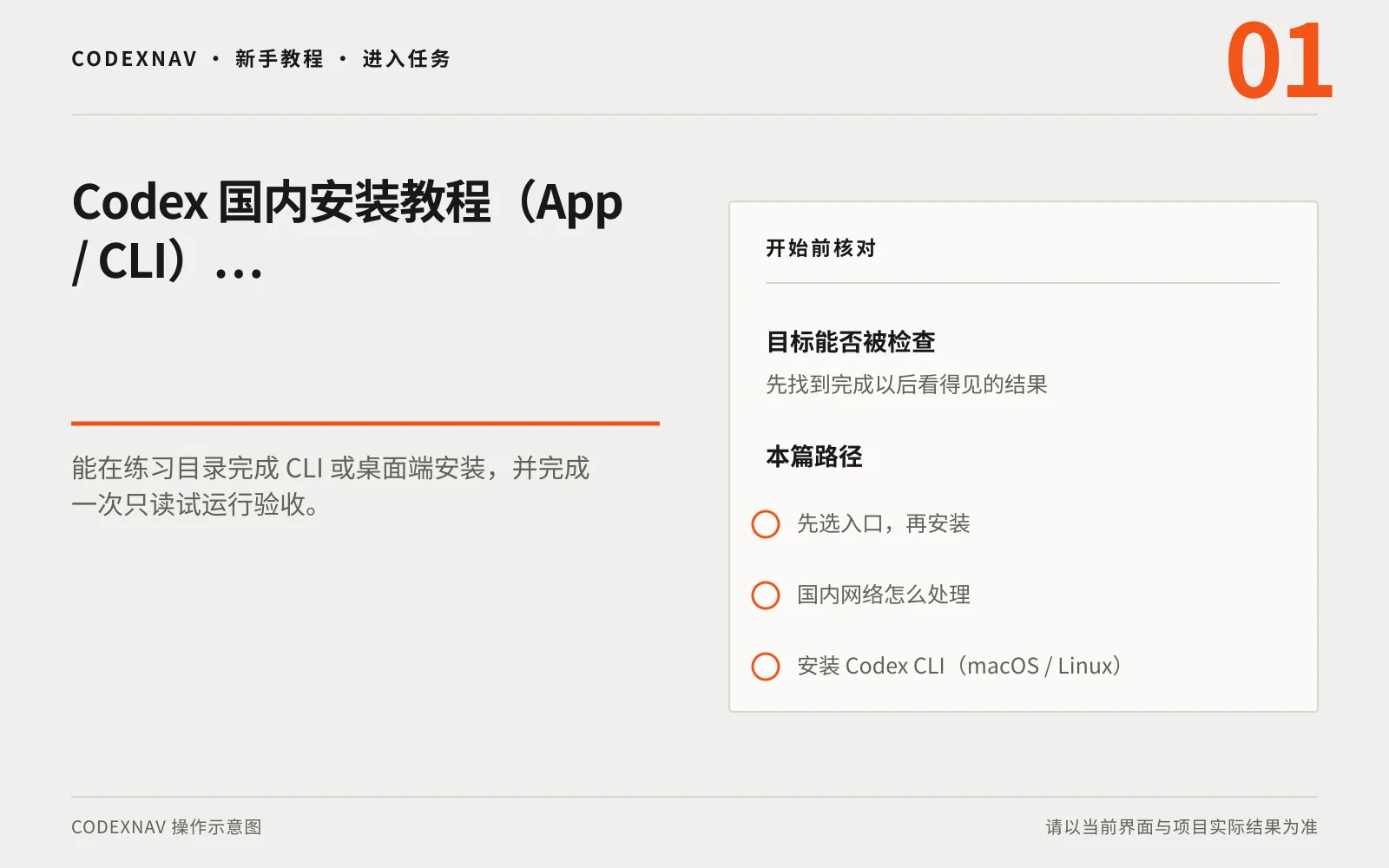
国内网络怎么处理
- 本站不提供镜像安装包。
- 若打不开
chatgpt.com、openai.com、releases.openai.com、Microsoft Store 或登录页,需要先解决网络访问,再继续安装。 - 能打开官方页就直接走官方入口;不要用不明确来源的「绿色版 / 破解包」。
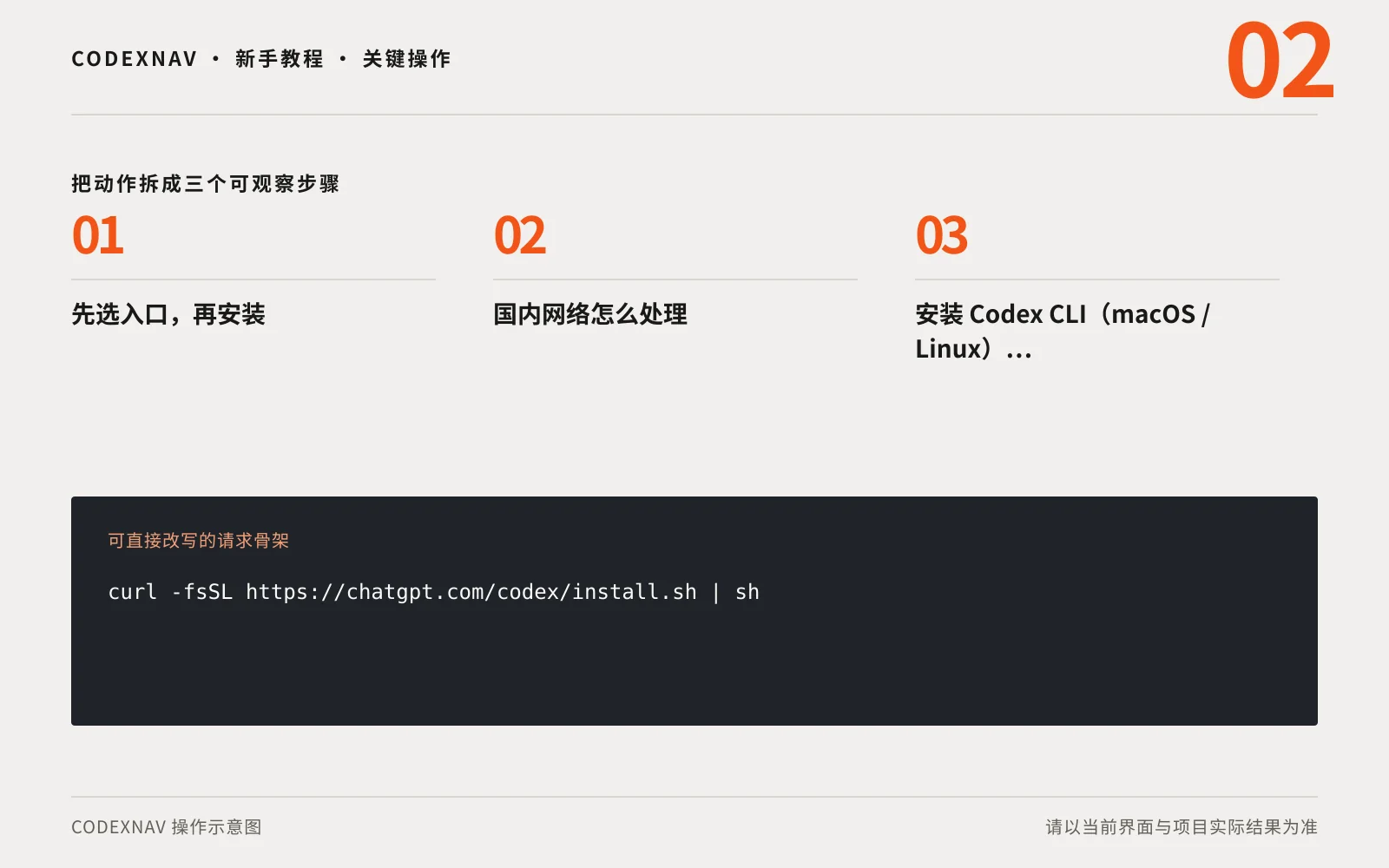
安装 Codex CLI(macOS / Linux)
官方 standalone installer:
curl -fsSL https://chatgpt.com/codex/install.sh | sh
若默认下载源不稳定,可强制走 GitHub Releases(官方支持的环境变量):
curl -fsSL https://chatgpt.com/codex/install.sh | CODEX_INSTALLER_USE_RELEASES_OPENAI_COM=false sh
其他方式:
# npm
npm install -g @openai/codex

# Homebrew
brew install --cask codex
安装后在项目目录执行:
codex
首次运行按提示登录(ChatGPT 账号或 API Key)。
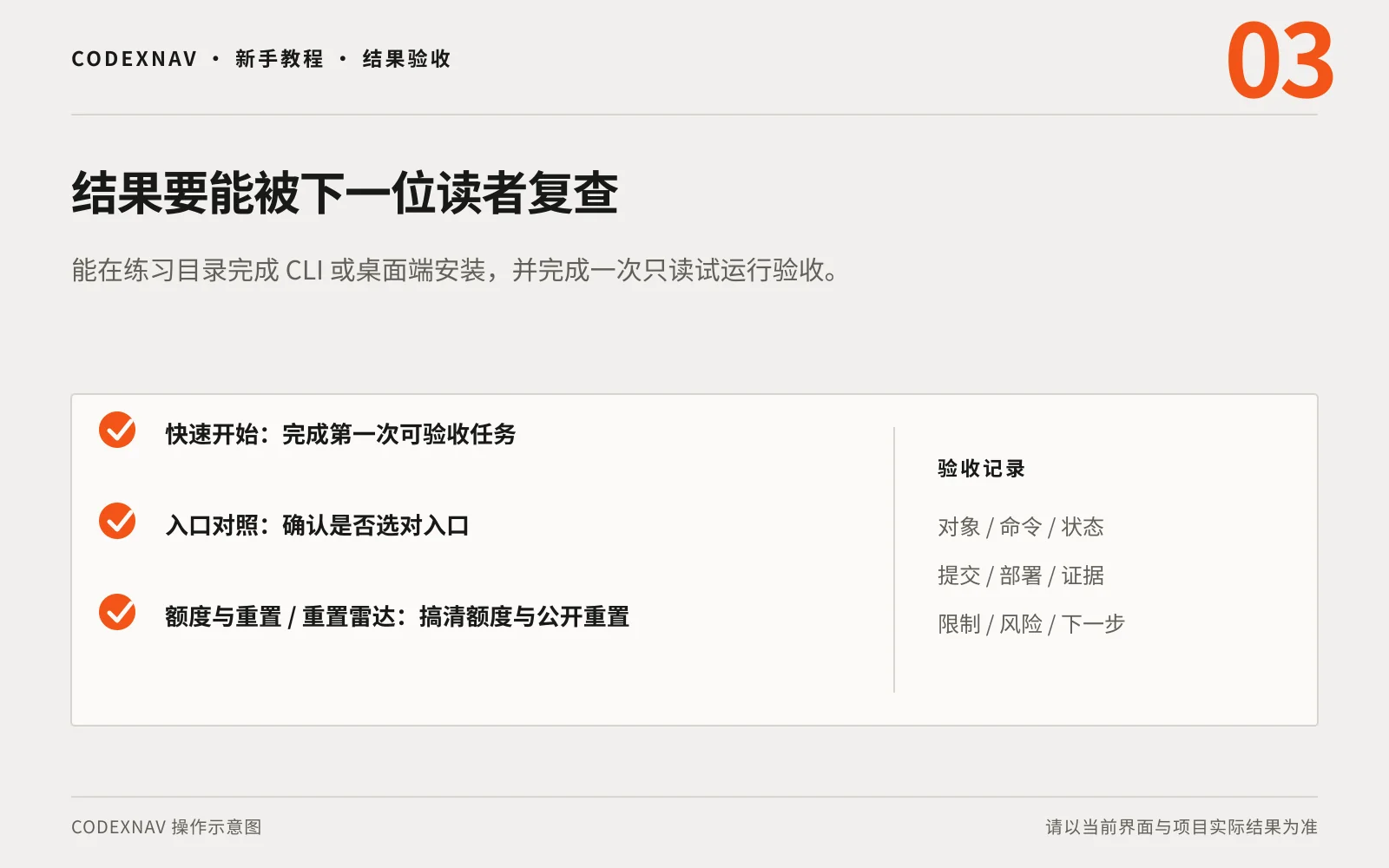
安装成功验收
- 终端能执行
codex(或官方当前等价命令) - 能完成登录,身份与当前项目权限匹配
- 在一个测试仓库里先只读分析,不要一上来大范围改文件
- 把常用验证命令写进仓库说明或
AGENTS.md
安装 Codex CLI(Windows)
在 PowerShell 中执行(官方脚本):
powershell -ExecutionPolicy ByPass -c "irm https://chatgpt.com/codex/install.ps1 | iex"
若需强制 GitHub Releases:
$env:CODEX_INSTALLER_USE_RELEASES_OPENAI_COM='false'; irm https://chatgpt.com/codex/install.ps1 | iex
也可以:
npm install -g @openai/codex
然后在项目目录运行 codex 并完成登录。验收标准同上。
桌面 App 安装要点
- 只从官方桌面下载入口获取安装包(按 Apple Silicon / Intel / Windows 选择)
- 安装后打开 ChatGPT 桌面端,用 ChatGPT 账号或 API Key 登录
- 选择你愿意让 Codex 读取/修改的项目目录
- 用一个低风险小任务跑通「说明目标 → 操作 → 检查结果」
更细的桌面端上手步骤见:下载与第一次打开。
装完常见卡住点
| 现象 | 先检查 |
|---|---|
| 下载/登录页打不开 | 网络是否能访问官方域名 |
codex 找不到命令 | PATH、安装是否完成、是否开了新终端 |
| 401 / 登录失败 | 账号权限、API Key、登录方式是否匹配 |
| 429 / 额度相关 | 订阅与额度;可看 重置雷达 |
| 能登录但不能改文件 | 项目授权/沙盒/审批范围 |
完整报错手册:401 / 429 / 超时排错。需要中转接入时再看:第三方 API / 中转。
官方入口对照
- Codex 总览:developers.openai.com/codex
- CLI 文档:learn.chatgpt.com/docs/codex/cli
- 源码与 Release:github.com/openai/codex
- Web / Cloud:chatgpt.com/codex