声明:本文是 CodexNav 的中文实践说明,非 OpenAI 官方文档。第三方中转/聚合服务仅作配置思路说明,不构成推荐或背书。密钥安全、账单、合规与数据风险需自行承担。字段名与行为可能随 Codex 版本变化,以官方 config / CLI 文档为准。
更新核验:2026.09
先说结论
- 入门不必接第三方 API。优先用官方 ChatGPT 登录把 国内安装 和 第一次任务 跑通。
- 第三方接入适合:已理解
config.toml、Base URL、模型名;或必须走兼容网关/自建入口。 - 只选一种鉴权方式:ChatGPT 登录 或 API Key,不要混用。
- Key 放环境变量或本机鉴权文件,不要写进仓库、截图、公开文档。
你在改什么
常见本机文件:
| 路径 | 作用 |
|---|---|
~/.codex/config.toml | 模型、provider、Base URL、行为开关 |
~/.codex/auth.json | 登录态 / API Key 相关鉴权信息 |
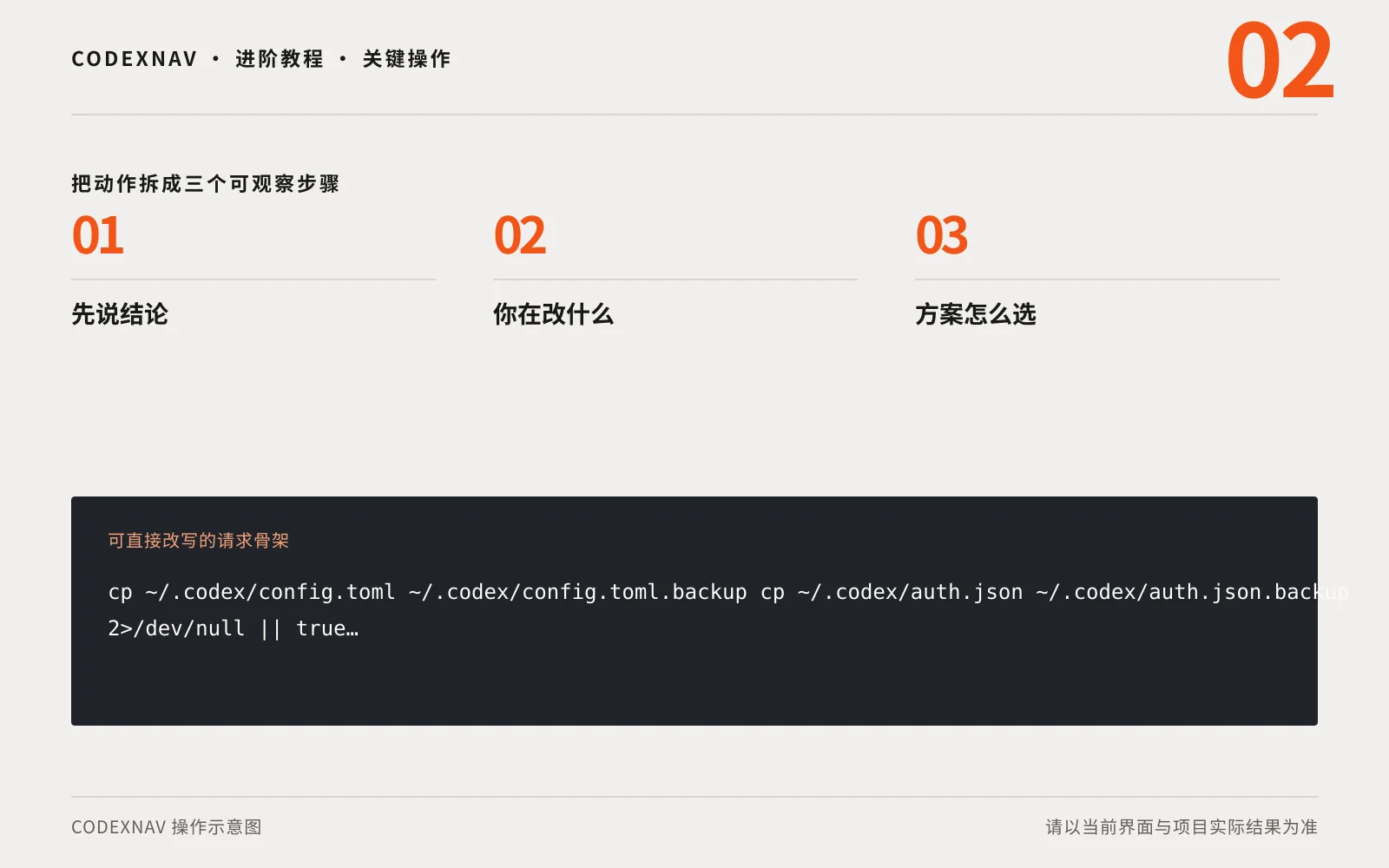
改之前先备份:
cp ~/.codex/config.toml ~/.codex/config.toml.backup
cp ~/.codex/auth.json ~/.codex/auth.json.backup 2>/dev/null || true
配置分层与常见键,见:config.toml 速查。
方案怎么选
| 方案 | 适合谁 | 注意 |
|---|---|---|
| 官方登录 | 绝大多数用户 | 最稳;先走这条 |
| 手动改 config.toml | 想看清底层配置、方便排障 | 字段写错就不生效 |
| 第三方图形管理 / 网关工具 | 要多供应商切换、协议转换 | 第三方维护风险;Codex 更新可能要跟进 |
下面只讲手动配置的最小可验证路径。图形工具与网关属于进阶,自行评估信任与维护成本。
手动配置:最小示例
目标:新增一个 provider,把请求指到兼容的 Responses API 入口。
- 在 shell 里注入 Key(示例名,按你的服务商文档调整):
export OPENAI_API_KEY="你的密钥"
# 确认没有首尾空格或换行
printenv OPENAI_API_KEY | od -c | head
- 在
~/.codex/config.toml增加类似结构(示例值请替换):
model = "你的模型名"
model_provider = "my-api-provider"

[model_providers.my-api-provider]
name = "My API Provider"
base_url = "https://example.com/v1"
wire_api = "responses"
env_key = "OPENAI_API_KEY"
requires_openai_auth = false
容易写错的点
model_provider必须和[model_providers.xxx]的xxx完全一致base_url通常写到/v1,不要再拼一遍完整/v1/responses路径- 上游若只支持 Chat Completions、不支持 Responses,往往不能只靠改 toml,需要协议转换网关
- 改完后完全退出再启动 Codex / 新开终端再跑
codex
接入后怎么验收
用只读任务验证,不要一上来改生产代码:
请只读说明:当前工作区路径、你准备使用的模型、当前鉴权方式。不要修改任何文件。
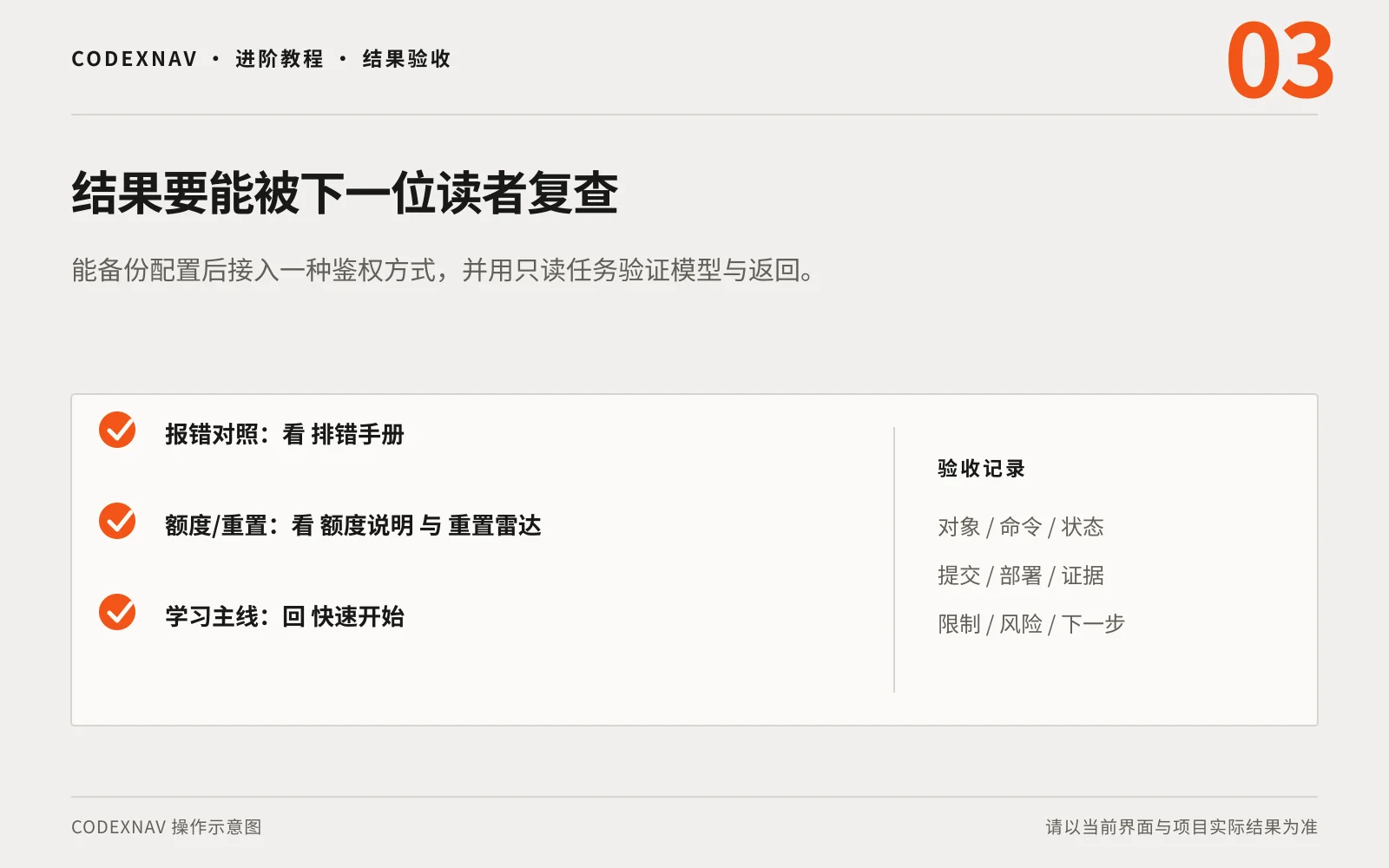
通过标准:
- 能正常返回,且模型名符合预期
- 没有 401 / 鉴权类报错
- 需要回滚时,能一键恢复
.backup文件
失败时先看:401 / 429 / 超时排错。
风险清单
- Key 泄露 → 账单与数据风险
- 不可信中转 → 请求/代码上下文可能被记录
- 模型名映射错误 →「看起来连上了」但能力降级
- 混用登录态 → 间歇性 401、重连异常
- 把真实 Key 贴进聊天或 Issue → 立即轮换 Key