需要 Windows / macOS / Linux 的 CLI 安装、国内网络说明或多入口对照:见 国内安装 与 入口对照。当前也可先走本页桌面端流程,并阅读 config.toml。
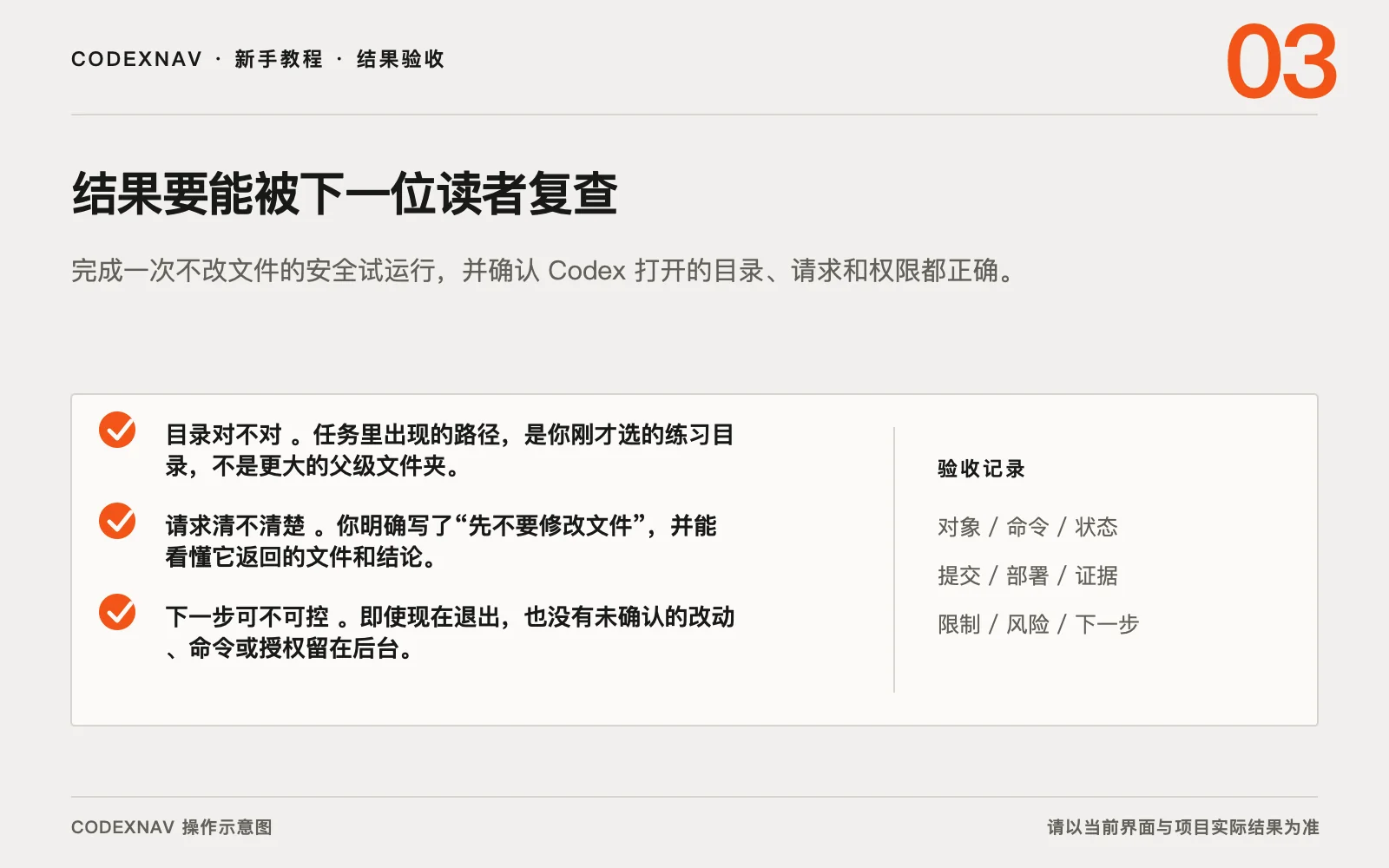
第一次打开 ChatGPT 桌面端并选择 Codex 时,目标不是马上解决一个复杂问题。先让它只看一个你理解、可退出、不会影响线上环境的本地文件夹。这个动作会把下载、登录、打开工作入口三件事一次跑通。
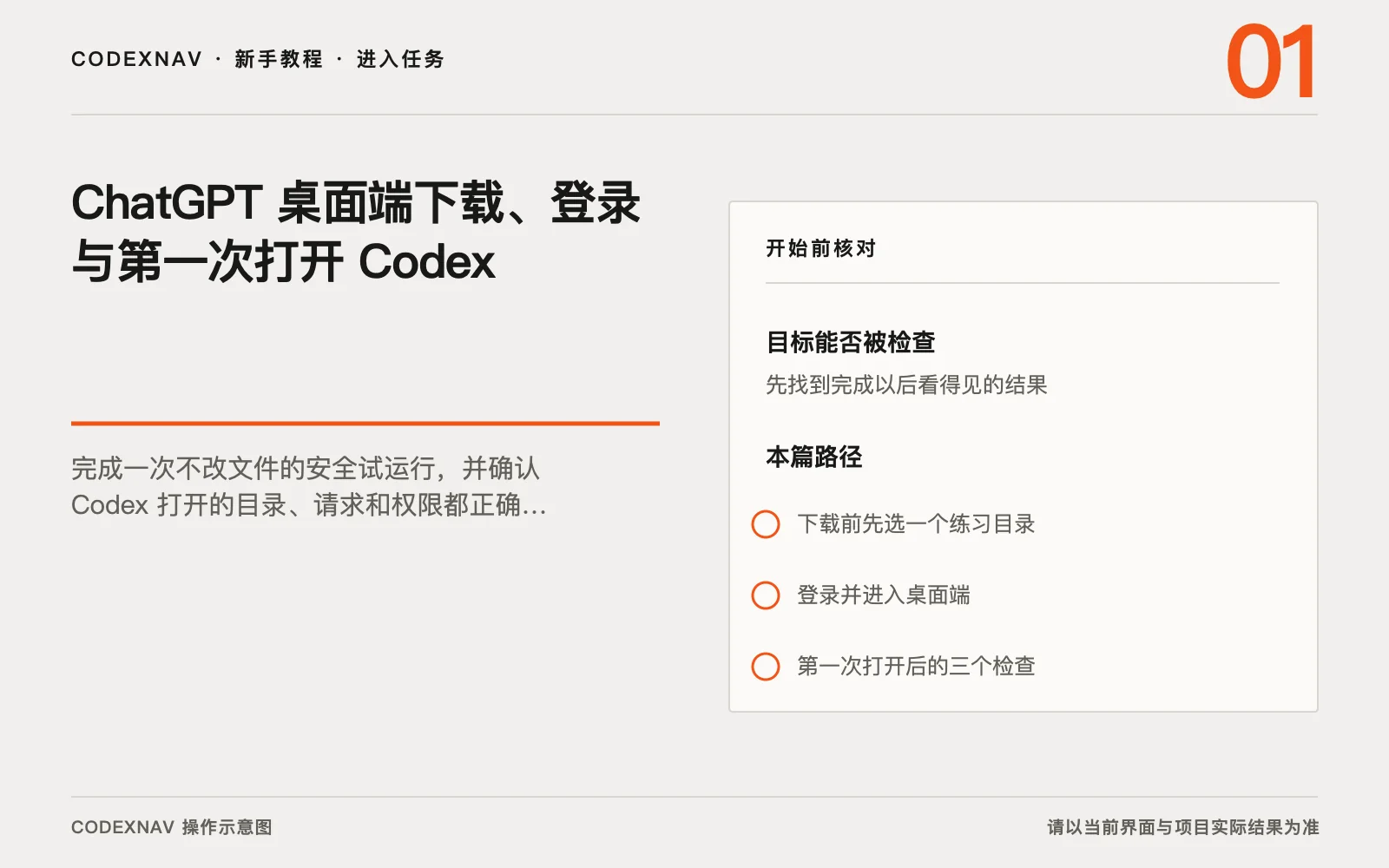
下载前先选一个练习目录
选一个小型、非生产的目录。里面最好有几份你认识的文件,例如一个静态页面、练习项目或临时笔记。不要一上来就打开公司的主仓库、客户资料目录或含有密钥的文件夹。
如果目录已经是 Git 仓库,先在终端看一眼当前分支和未提交改动。这样你就能分清,等会儿看到的改动哪些来自 Codex,哪些本来就在这里。
登录并进入桌面端
在 ChatGPT 桌面端中登录并选择 Codex 后,创建一个新任务或打开本地工作目录。界面名称可能会随版本调整。你要能清楚看到这次任务关联了哪个目录,也能在开始前补充说明。
第一次不要直接输入“帮我把项目优化一下”。可以先这样说。
先不要修改文件。请列出这个目录的主要文件,并告诉我你认为它们分别负责什么。
这是一条低风险的只读请求。它能帮助你确认目录是否选对,也让你先熟悉 Codex 如何说明自己的判断。
第一次打开后的三个检查
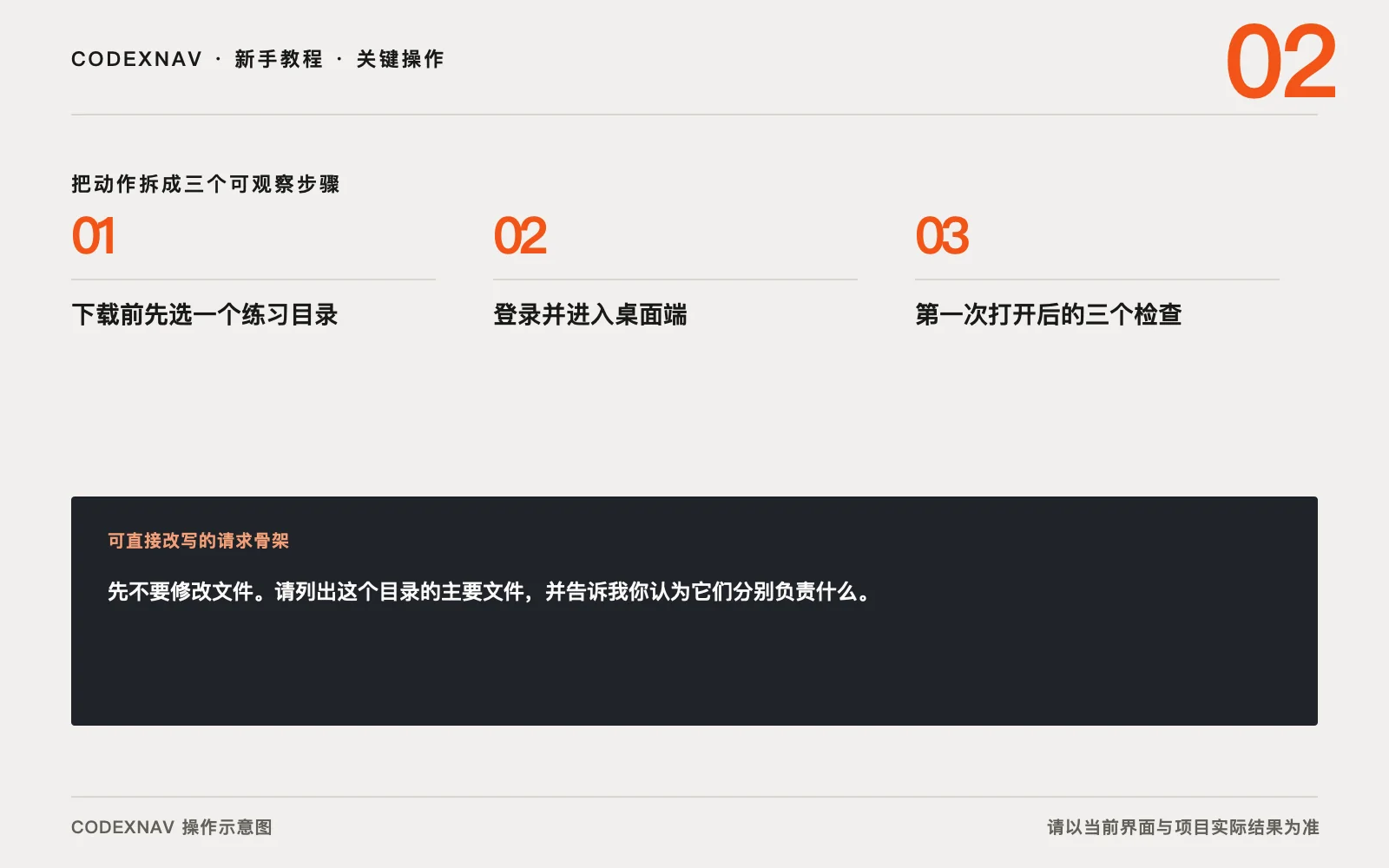
- 目录对不对。任务里出现的路径,是你刚才选的练习目录,不是更大的父级文件夹。
- 请求清不清楚。你明确写了“先不要修改文件”,并能看懂它返回的文件和结论。
- 下一步可不可控。即使现在退出,也没有未确认的改动、命令或授权留在后台。
如果这三项都成立,你已经完成第一次打开。下一篇再用一个有明确验收标准的小任务,让 Codex 产生可检查的改动。