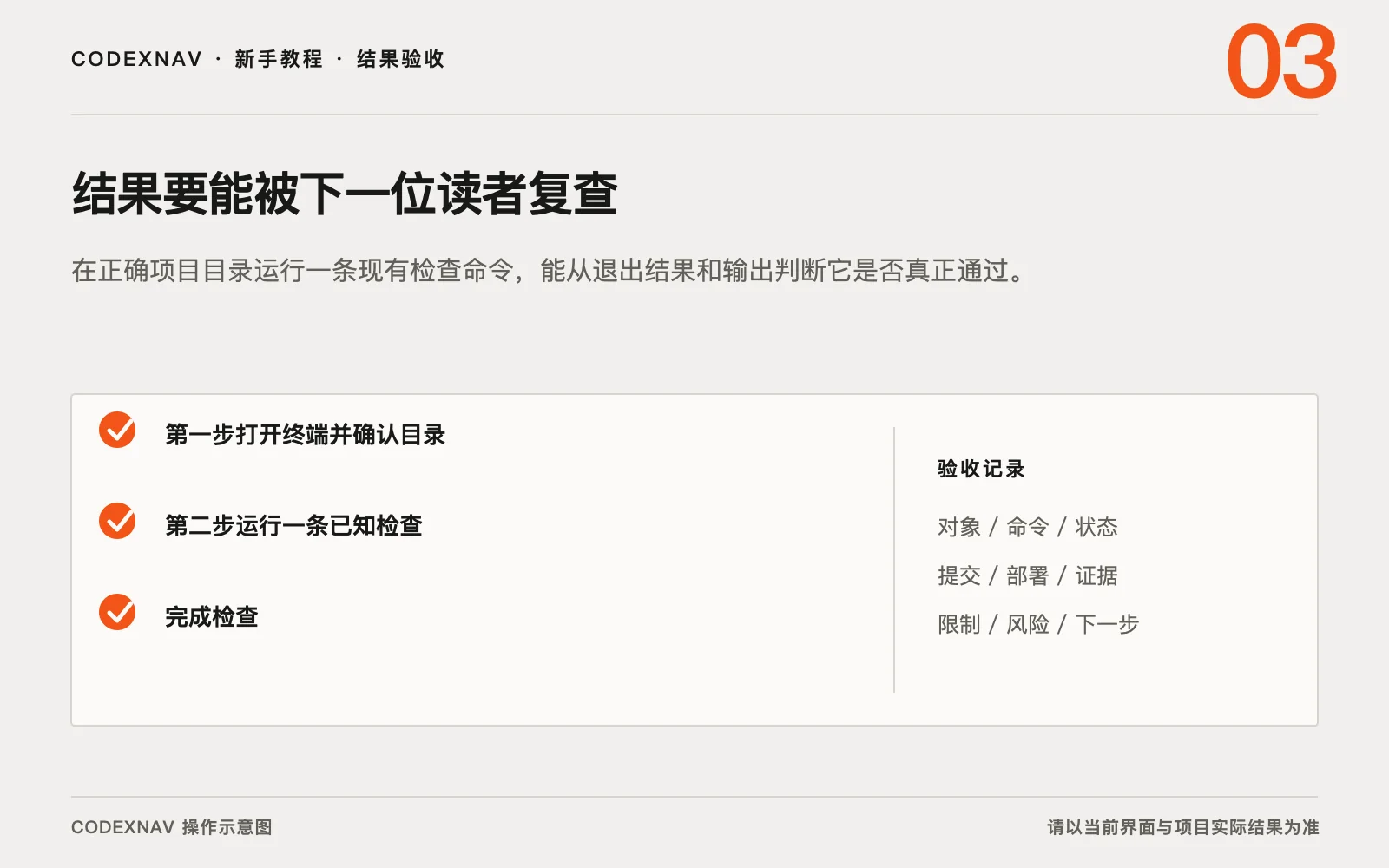
本篇会在当前 Codex 聊天的集成终端里运行一条项目检查。做完以后,你能确认终端属于哪个目录,看到命令的完整输出,并把成功、失败或仍在运行分清楚。
前置条件
集成终端适用于桌面端里的本地或 Worktree 聊天,每个终端都跟随当前项目或工作树。先从项目说明、package.json 或已有文档找一条真实可用的命令。第一次练习可选 npm test、npm run lint,也可以运行项目自己写明的检查。
不要从陌生网页直接复制会安装软件、删除文件或改系统设置的命令。遇到权限申请时,先看它是否符合当前检查所需的范围。
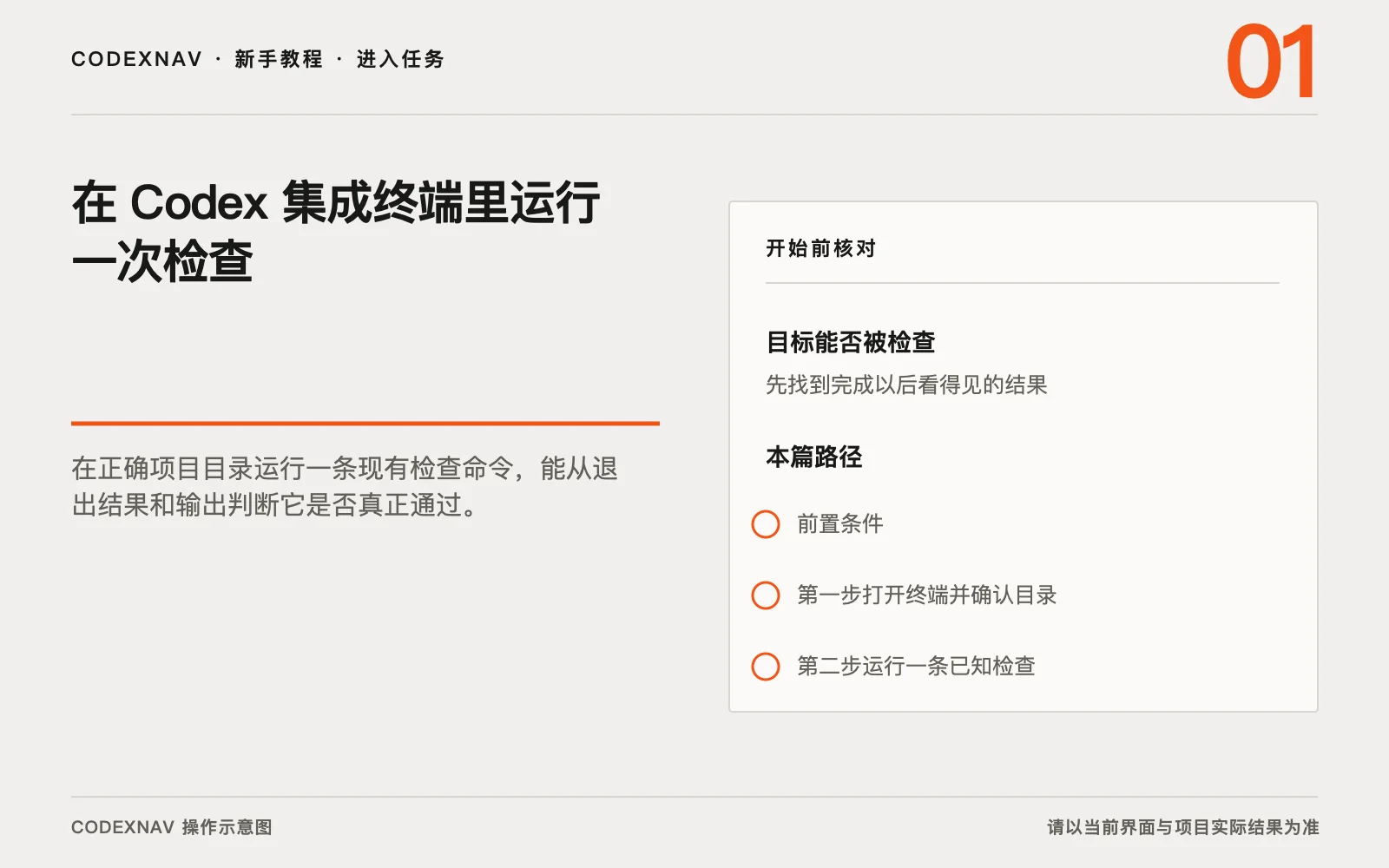
第一步打开终端并确认目录
点击聊天右上角的终端图标,或使用 Ctrl 加反引号快捷键。终端会在聊天下方打开。macOS 和 Linux 可以运行 pwd,PowerShell 可以运行 Get-Location,随后把输出与项目根目录对照。
目录正确时,你会看到目标项目的绝对路径。若路径指向另一个项目,先关闭当前操作并回到正确聊天。不要靠连续输入 cd 把错误项目临时改成正确目录,这会让后续聊天和终端的范围难以核对。
第二步运行一条已知检查
输入项目已经提供的命令,例如 npm test。按回车后先看命令是否真的启动,再观察测试数量、错误信息和最后的退出状态。输出里出现绿色文字并不足以证明目标检查通过,命令名称和测试范围也要对得上。
可见结果会落在三种状态里。命令结束且成功,命令结束但失败,或者开发服务器仍在运行。第三种情况不会回到普通提示符,它会持续显示访问地址和新日志。
第三步把输出交给 Codex 解释
桌面端中的 ChatGPT 可以读取当前终端输出。测试失败时,可以直接要求它只解释第一处错误,并指出相关文件,不要立刻大范围修改。开发服务器运行后,也可以让它确认本地地址,再交给浏览器预览。
让 Codex 复述实际命令和结果。它若说检查通过,终端里应能找到同一条命令及成功结尾。它若只看见截断输出,先滚到错误起点,保留原始信息再继续排查。
分清三种终端结尾
第一种结尾会回到提示符,测试或检查给出成功汇总。此时还要核对它跑了哪些文件,有没有跳过目标。第二种也会回到提示符,但末尾有失败摘要或非零退出信息。保存命令开头和错误结尾,Codex 才能把原因与本次运行对应起来。
第三种没有回到提示符,常见于开发服务器。它持续占用当前终端,并显示本地地址。只要日志还在更新,就不要把“页面已启动”写成“全部测试通过”。需要另跑检查时,可以新开一个终端,让服务器继续服务预览。
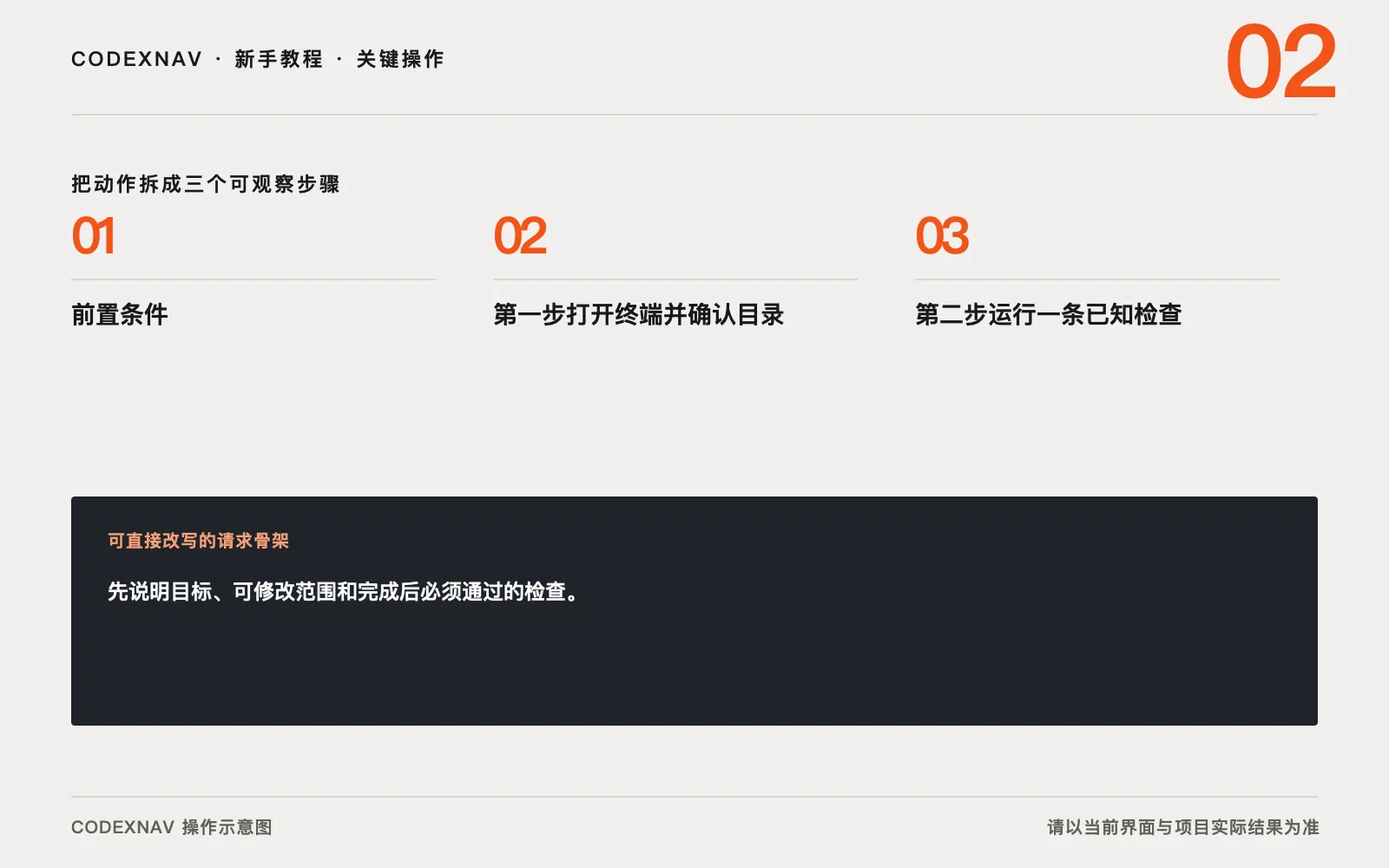
完成练习后,给三种状态各写一行记录。包含命令、工作目录、是否回到提示符,以及你看到的最后证据。今后即使输出颜色或工具样式变化,也能沿用这套判断。
还要留意命令有没有提前结束。测试工具可能只运行了一个默认目录,也可能因为配置错误在收集阶段退出。看到成功数字时,回到项目脚本确认预期范围。看到失败时,先保存最早出现的错误和最终摘要,中间连续重复的堆栈可以稍后再看。这样交给 Codex 的材料既保留原因,也不会被大量重复信息淹没。
常见失败与恢复
出现“找不到命令”时,先检查依赖是否安装、命令是否属于当前项目。出现“没有这个脚本”时,打开 package.json 或项目文档寻找真实脚本名。端口被占用时,先确认已有开发服务器是否正是需要的那个,不要随手结束不明进程。
终端一直没有返回提示符,可能是服务器正在运行,也可能是命令卡住。查看最新日志并问清预期行为。需要停止当前前台命令时通常可按 Ctrl+C,停止后再确认提示符已经回来。
完成检查
你应能指出终端的工作目录、运行的命令和最终状态。失败时保留第一处原始错误,成功时记下检查范围。若运行的是服务器,还要保存它给出的本地地址,供下一步浏览器验收。