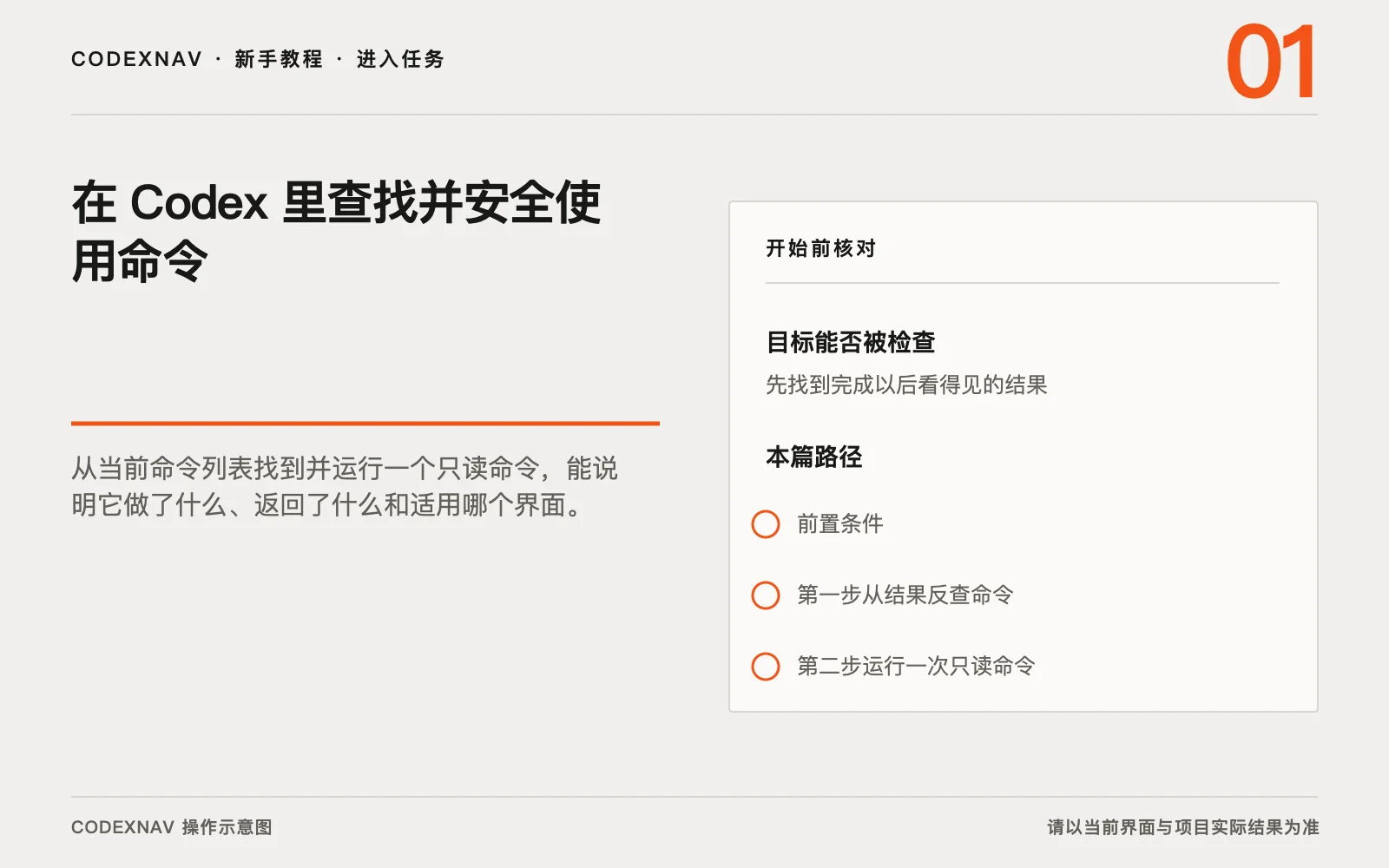
本篇会从当前 Codex 界面找到一条可用命令,并安全运行一次。最终结果是一条命令记录,里面有命令名称、用途、返回内容和适用界面。以后看到旧教程里的命令,也能先查帮助再决定是否使用。
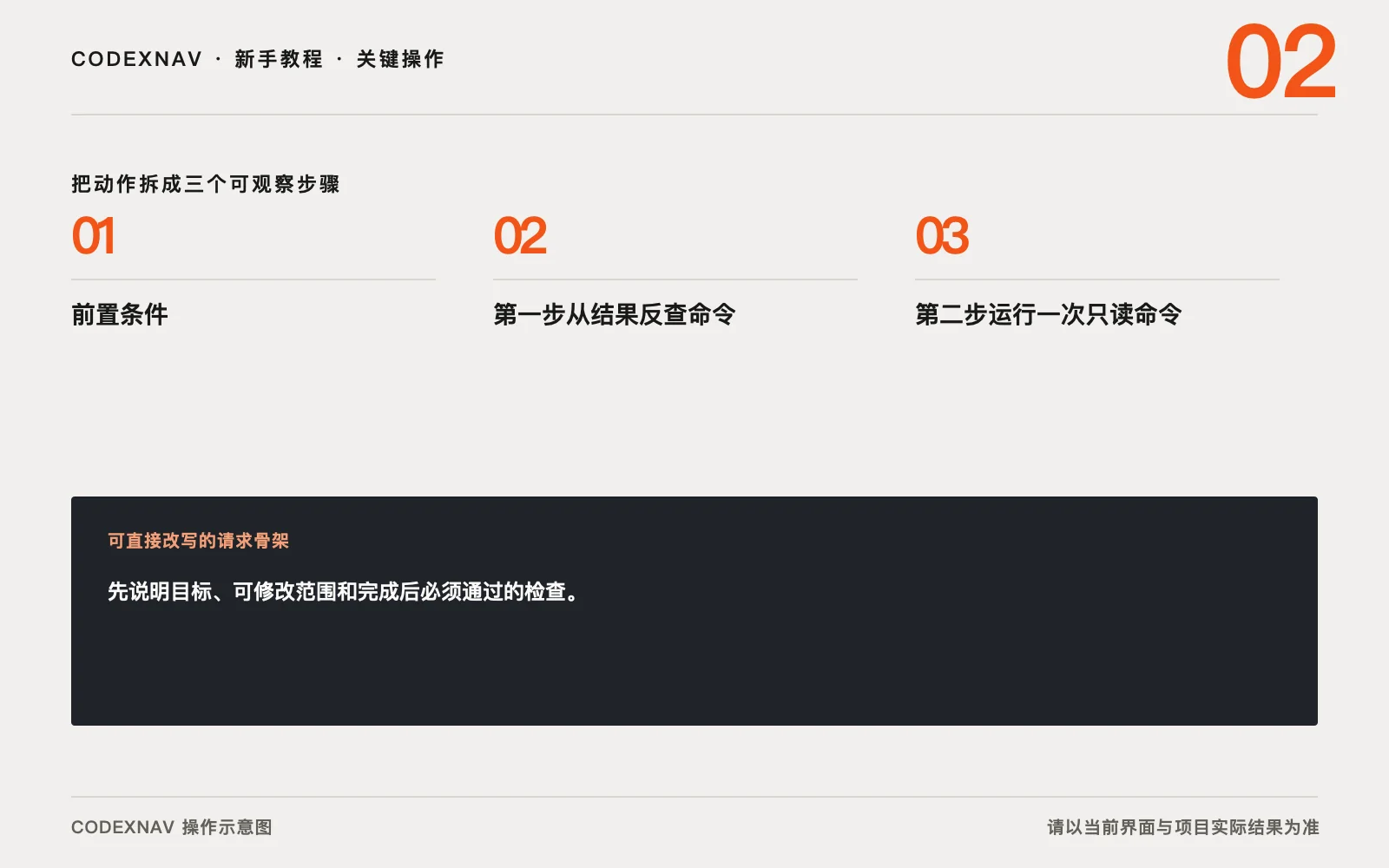
前置条件
打开一个普通 Codex 聊天,暂时不要选正在执行写入或发布的任务。桌面端、CLI 和 IDE 的命令集合有差异,账户和项目状态也会影响命令是否出现。眼前输入 / 后看到的列表,最适合判断当前聊天能用什么。
斜杠命令会切换模式或启动特定操作,应用命令菜单则用于打开视图和执行界面动作。两类入口名字相近,使用前先看说明。
第一步从结果反查命令
先写下你想得到的结果。想看聊天 ID、上下文使用和速率限制,可以查 /status。想检查 Git 差异,可以了解 /review。需要多步骤调查时,再看 /plan。不要为了试命令而进入自己不理解的模式。
在输入区键入 /,继续输入关键词筛选。读完命令旁的简短说明再选。可见结果是输入区出现完整命令,说明与目标一致。
第二步运行一次只读命令
初次练习可用 /status。发送以后,页面会显示聊天 ID、上下文使用情况和速率限制等会话信息。它不会替你判断任务是否完成,也不会修改项目文件。
把返回内容与当前聊天对照。能指出聊天 ID 和其中一项状态信息,说明命令入口已经跑通。不要把速率限制信息复制到公开帖子前忘记检查账户相关内容。
第三步使用应用命令菜单和快捷键
桌面端可用 Cmd+Shift+P、Cmd+K 或 Windows 上的 Ctrl+Shift+P 打开命令菜单。终端聚焦时,Cmd+K 或 Ctrl+K 可能用于清屏,所以要先看当前焦点。快捷键可在设置的 Keyboard Shortcuts 中搜索、修改或恢复默认值。
想打开终端、浏览器、审查面板或聊天搜索时,优先在命令菜单里按名称查找。界面更新后,命令名称比某张旧截图的位置更容易核对。
CLI 中怎样查
CLI 有独立参考页和交互快捷键。Codex 工作时按 Enter 会纠偏当前回合,按 Tab 会把消息加入下一轮。恢复旧会话、实时搜索和图片输入也有各自参数。第一次使用某个参数前,先对照当前 CLI 参考,不要照搬早期文章里的写法。
执行陌生命令前先读动作
命令说明里先找它属于哪一类。只读取会话或仓库信息的命令,适合第一次练习。会切换权限、改变运行模式、编辑文件或连接外部服务的命令,需要先理解影响和退出方式。名称看起来熟悉也不能替代当前说明。
例如 /review 会检查仓库中的改动并报告发现。你可以先把“找问题”和“应用修复”分成两轮。第一轮只要求列出文件、位置和风险,不授权修改。读完结果后,再挑一项另发编辑任务。这样审查结论和文件变化各有一份记录。
把陌生命令记入自己的四列表格。写命令名、当前界面的说明、是否会改变状态和复核日期。以后旧教程出现同名命令时,先打开当前 / 列表或参考页对照,再决定能否沿用。
命令执行后也要看返回内容是否符合预期。只读命令应该给出信息或报告,不应突然要求发布、登录外部服务或批量写文件。遇到超出说明的下一步,先停止并保存屏幕上的原始提示,再回官方参考核对。若它只是进入一个新模式,先找到当前界面提供的退出方式,返回普通聊天后再继续。
常见失败与恢复
命令不在列表里时,先确认当前使用的是桌面端、CLI 还是 IDE,再检查项目是否为 Git 仓库、功能是否已开放。命令执行后进入了不需要的模式,可以按该模式提供的退出方式返回,或开新聊天继续独立任务。
快捷键没有反应时,查看焦点是否在终端、浏览器或输入区。再到 Keyboard Shortcuts 用命令名搜索,当前设置会比记忆可靠。
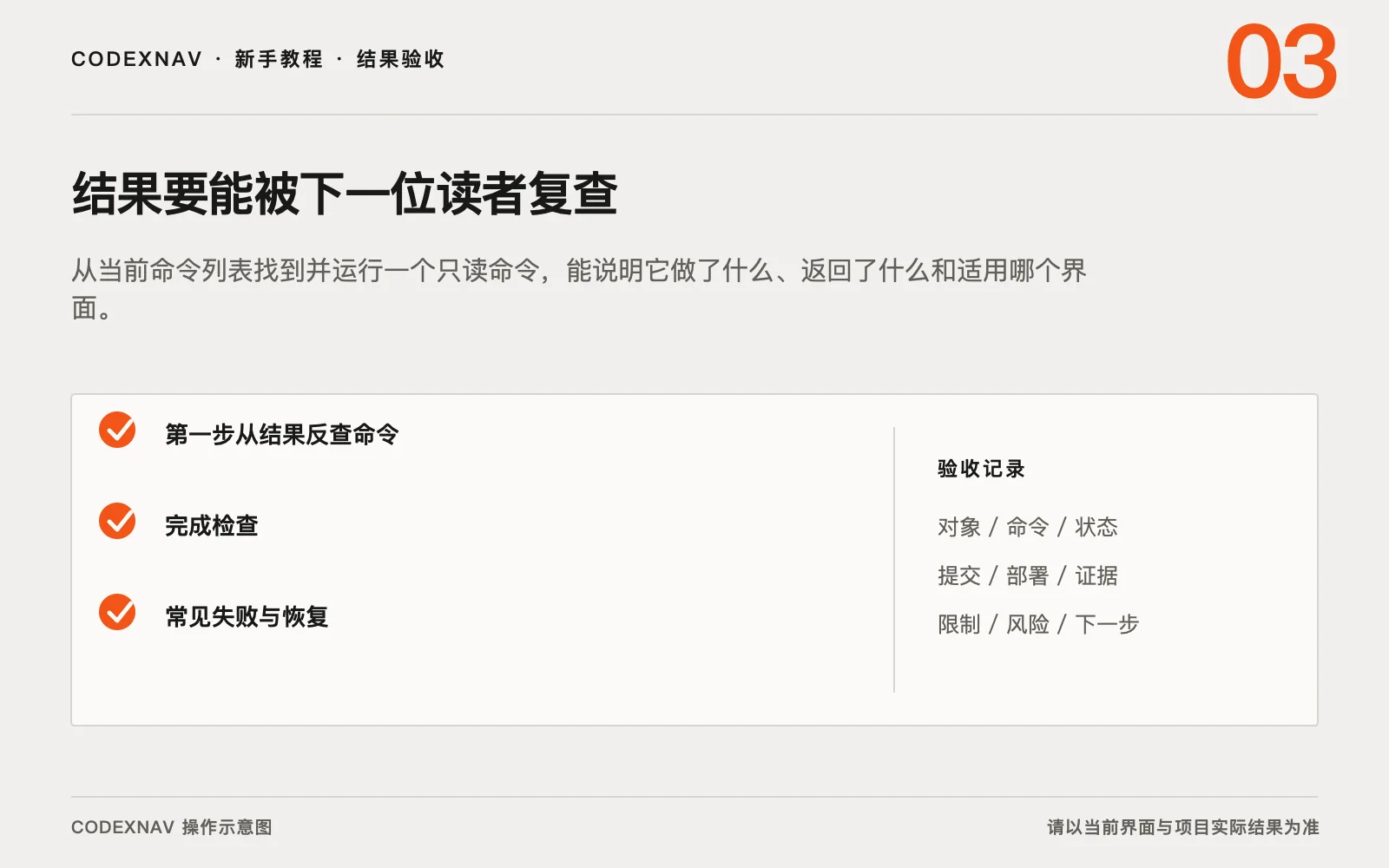
完成检查
你已经从当前列表找到一条命令,读过说明并运行。返回内容与官方说明一致,项目文件没有变化。你也知道从斜杠列表、命令菜单和 CLI 参考三处分别查什么。