ChatGPT 桌面端中的 Codex 界面可以按工作顺序理解。左侧找到项目和聊天,中间说明任务并跟进执行,代码改动交给审查面板检查。遇到权限请求时,再看输入区附近的权限控制和弹窗。
本文依据 2026 年 8 月的官方文档整理。桌面端会持续更新,按钮名称、图标和位置可能变化。记住每个区域负责的事情,比背下某个按钮所在位置更可靠。
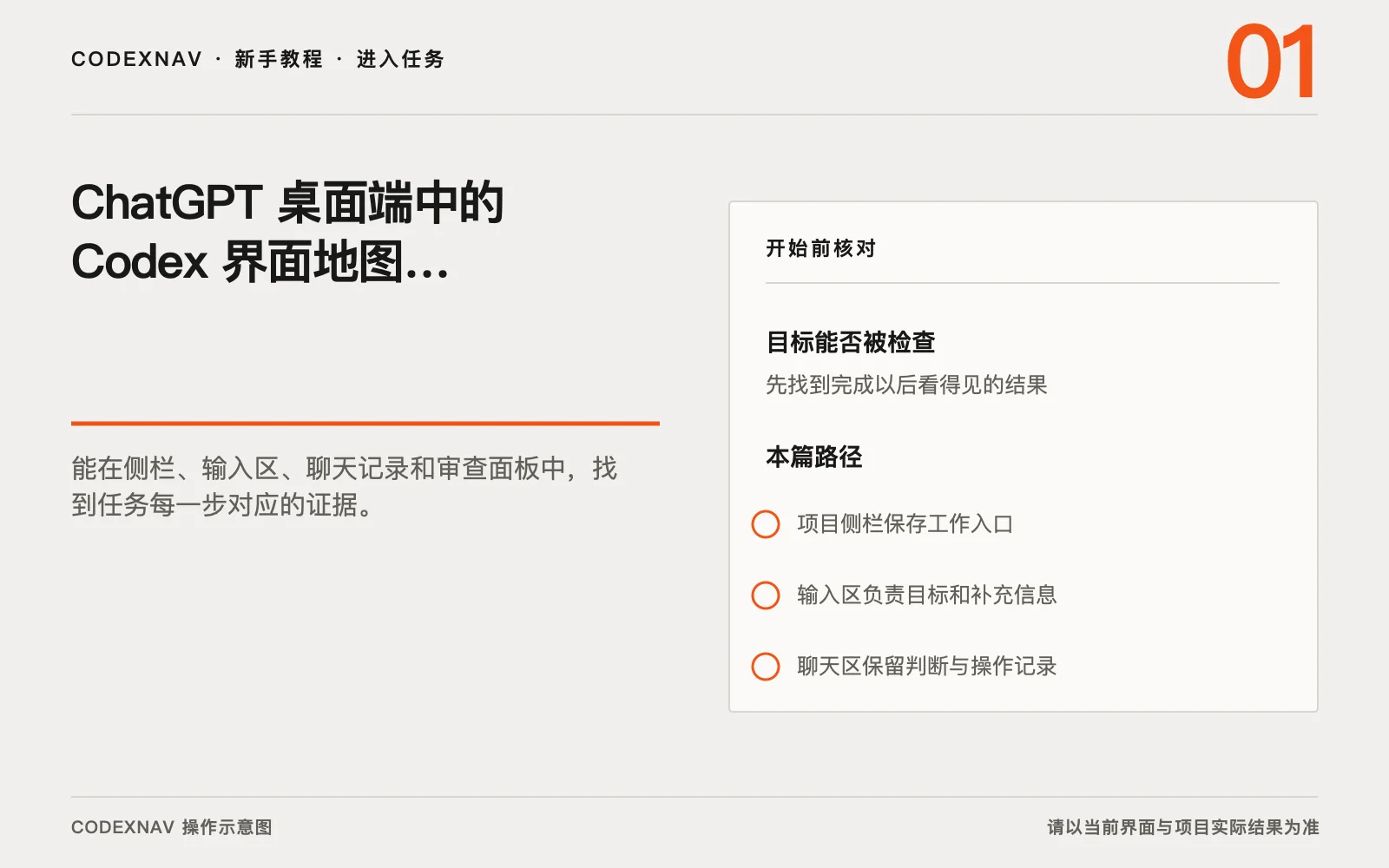
项目侧栏保存工作入口
侧栏用于切换项目和聊天。项目把相关文件与多次聊天放在一起,每个聊天保留自己的任务过程。持续使用的项目可以固定,已经完成的聊天可以归档。搜索功能适合按聊天标题、分支名或曾经出现的短语找回旧工作。
新任务要先确认自己位于哪个项目。若它需要本地代码,还要确认项目关联的主文件夹。侧栏名称只能帮助辨认,实际文件范围仍以项目设置和聊天中的路径检查为准。
Quick chat 用于普通对话,这类聊天不会出现在 Codex 侧栏。软件任务需要项目文件和开发工具时,应从 Codex 新聊天开始。入口选错以后,先停下并重新选择工作位置,别让后续消息继续沿用错误上下文。
输入区负责目标和补充信息
输入区用来写任务、继续追问,也可以添加文件或图片。多步骤任务可以先用 /plan 调查并形成做法,目标稳定后再用 /goal 持续推进。斜杠命令的可用范围会受环境和账户权限影响,输入 / 查看当前列表更准确。
Codex 已经工作时,新消息可以立刻纠正当前方向,也可以排到下一轮处理。具体行为由设置决定。发送前看清消息会进入当前执行还是后续队列,避免把补充任务误当成紧急纠正。
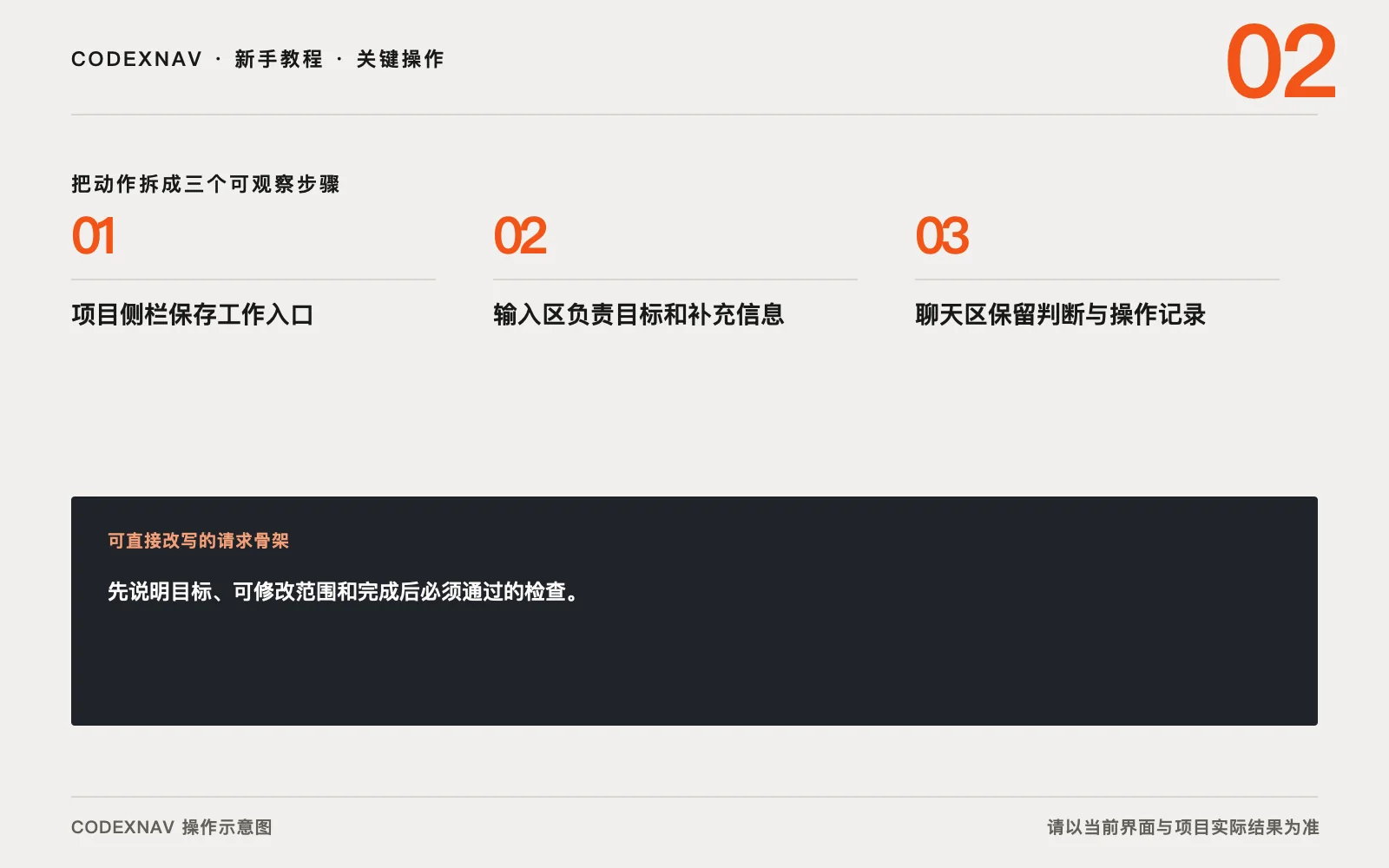
聊天区保留判断与操作记录
聊天区里会出现 Codex 的说明、工具操作、命令结果和等待你决定的事项。阅读时先找它正在处理的目标,再看它读取或修改了哪些文件。命令失败后,保留原始错误信息,后续排查会用到退出状态、路径和失败步骤。
长任务可以继续留在同一聊天里,以便复用已经确认的上下文。出现新的独立结果时开另一个聊天,避免两项工作共用一串互相干扰的指令。
审查面板用来检查真实改动
Git 项目可以打开审查面板。它显示仓库里的改动,其中可能包含 Codex 写的内容,也可能包含你自己或其他工具留下的未提交修改。可以切换未暂存、已暂存、某次提交、分支差异或最近一轮等范围。
/review 会让 Codex 检查选定差异并给出问题,不会直接修改工作区。决定采用建议后,再明确让它修复。此时原有沙箱和审批设置仍然生效。
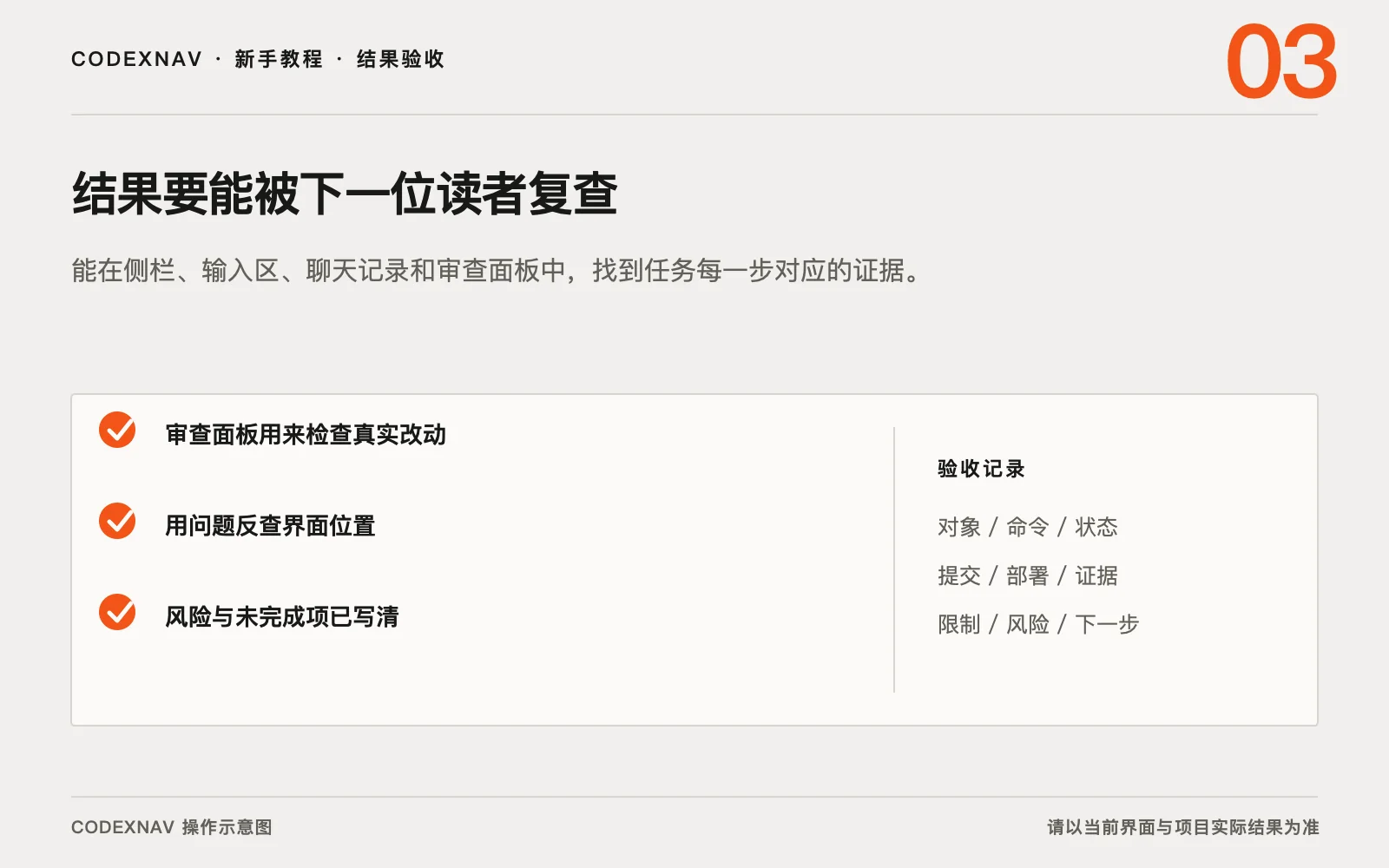
用问题反查界面位置
想找旧任务时回到项目侧栏。需要补目标或材料时看输入区。想知道 Codex 做到哪一步就读聊天记录。准备验收代码时打开审查面板。遇到越界操作则先处理权限请求。沿着这条顺序走,界面改版以后也能很快重新找到入口。
找不到某个功能时,在输入区键入 / 查看当前可用命令,再核对所处的是 ChatGPT、Codex 还是 Quick chat。功能会受到当前环境和账户权限影响,旧截图只能当作方位参考。