声明:本文是 CodexNav 的非官方整理,不是官方计费文档。具体额度、窗口与恢复时间以你账号内的 Usage 页面和 OpenAI 官方说明为准。
看到 Codex 提示额度不足,先打开你当前客户端里的个人用量页面。那里显示的是你的账户状态,重置雷达记录的是公开公告。两个页面解决的问题不同,不能拿雷达上的时间替代个人账户里的恢复时间。
先看结论
- 个人 Usage 页面显示的是你账户的状态;重置雷达记录的是公开公告。两者不能互相替代。
- 5 小时窗口恢复后,每周窗口仍可能限制新任务,两个恢复时间要分别记下。
- 不要把
auth.json、访问令牌或 Cookie 交给任何查询工具。
先看个人页面里的两个窗口
官方定价说明,ChatGPT 计划中的本地消息与云端聊天共享 5 小时窗口,账户还可能显示每周额度限制。5 小时窗口恢复后,每周窗口仍可能限制新任务;界面、计划和可用额度会继续调整,具体额度与恢复时间以你自己的 Usage 页面为准。
把两个恢复时间分别记下来。浏览器或客户端显示的时区也要看清。需要安排长任务时,先确认哪个窗口更紧,再决定要不要马上开工。
雷达记录公开额外重置
Codex重置雷达 读取公开公告,记录直接重置和储备重置。公告可能面向所有用户,也可能只提到某些付费计划。页面上的时间表示公告发出的时刻,不能证明每个账户都在同一分钟到账。
看到新公告以后,回到个人用量页面刷新一次。记下刷新前后的数字和时间。账户没有变化时,先看公告的适用范围,再等一段时间,不要连续提交大任务试探额度。
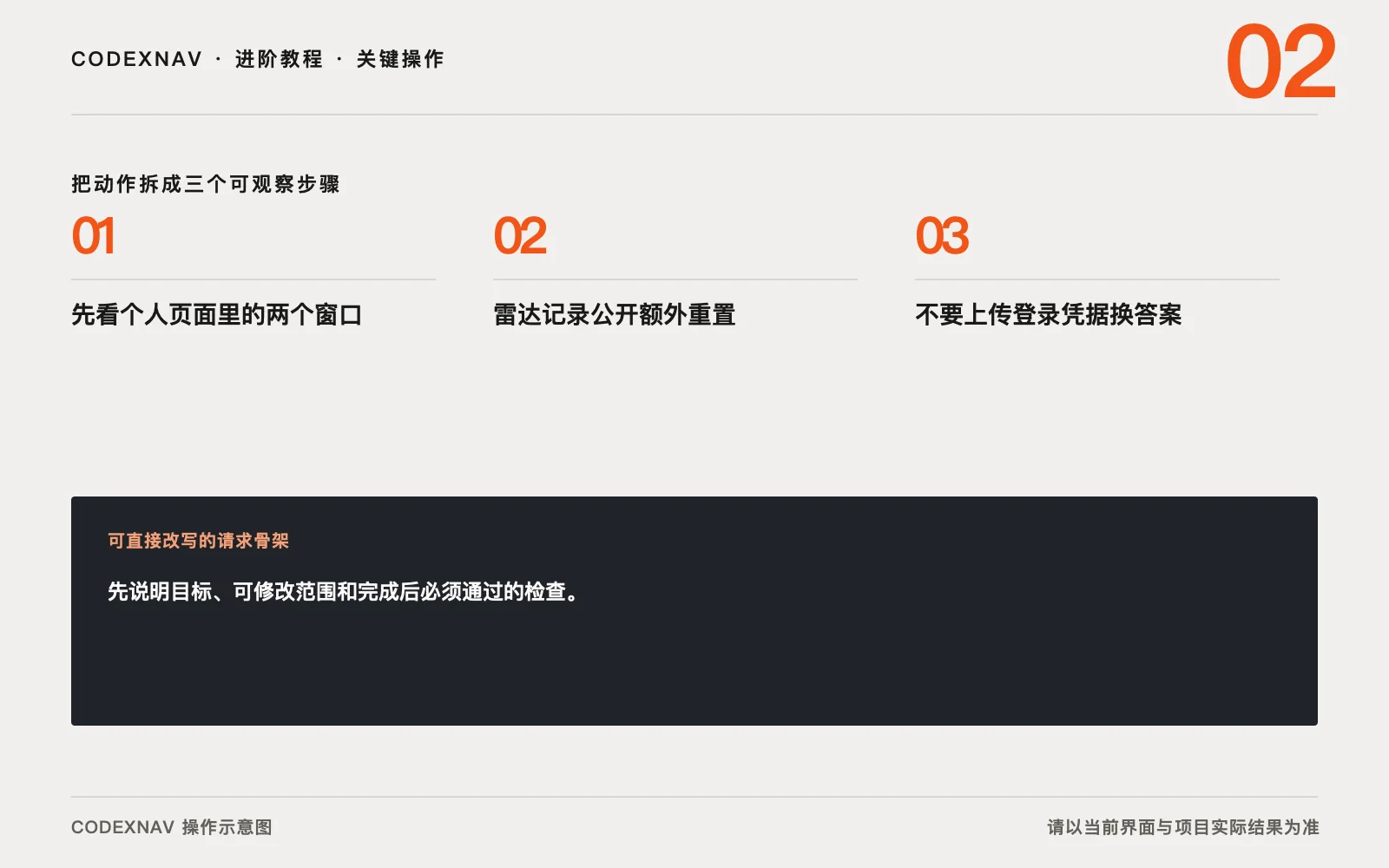
不要上传登录凭据换答案
个人额度属于账户数据。任何查询工具只要要求你上传 auth.json、访问令牌、Cookie 或完整登录文件,都值得停下来检查。CodexNav 不读取这些内容,也不会用它们替你登录。
你可以安全记录窗口名称、剩余百分比和恢复时间,不要把邮箱、令牌和账户 ID 放进公开截图。向社区求助时,描述计划类型和界面现象已经够用。
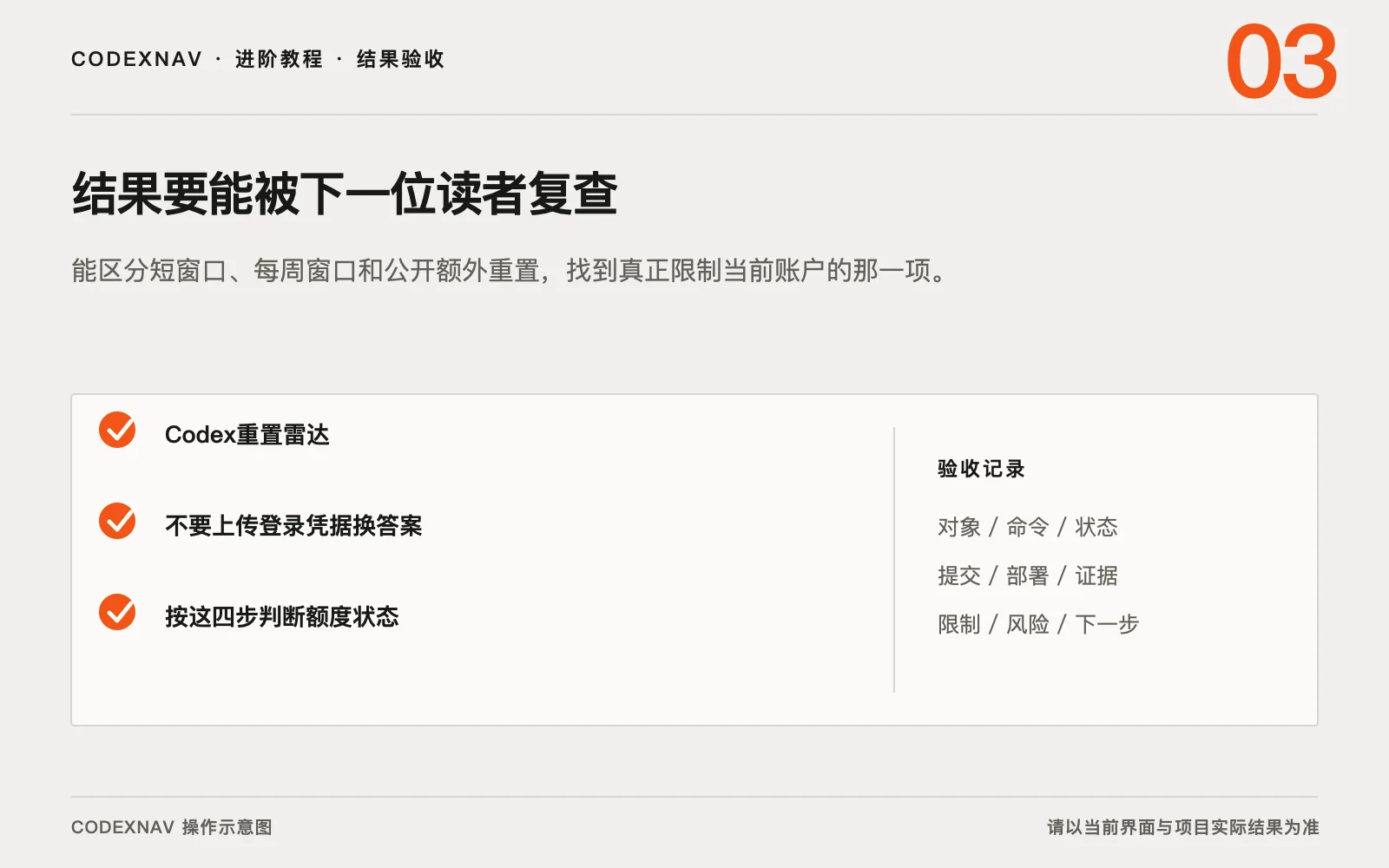
按这四步判断额度状态
先打开个人用量页面,分别看短窗口和每周窗口。随后打开重置雷达,确认最近有没有额外公告。公告适用于你的计划,再回到个人页面检查是否到账。仍然看不清时,保留脱敏截图和时间,去官方支持渠道询问。
报错正文里出现 429 或 usage limit 时,先按 401 / 429 / 超时排错 分流;个人额度与公开重置的整体关系见 额度、订阅与重置。到账后怎么用,可以继续看 储备重置、额度恢复后安排大型任务,或 减少无效额度消耗。