本篇会把正在开发的页面打开在桌面端内置浏览器里,并完成一次看得见的验收。最终产物是一条准确的本地地址、一个指向具体元素的页面批注,以及修改后同一路由的复查结果。
前置条件
先在集成终端启动项目的开发服务器,等终端显示本地地址。记下完整端口和路由,例如 http://127.0.0.1:4173/settings。页面需要某种状态时,也要准备好操作路径,比如窄屏、空数据或表单报错。
内置浏览器在桌面端和 ChatGPT 网页可用。Codex CLI 与 IDE 扩展没有同一套内置浏览器界面。桌面端浏览器使用独立配置,它不会自动继承你日常浏览器的标签页和登录状态。
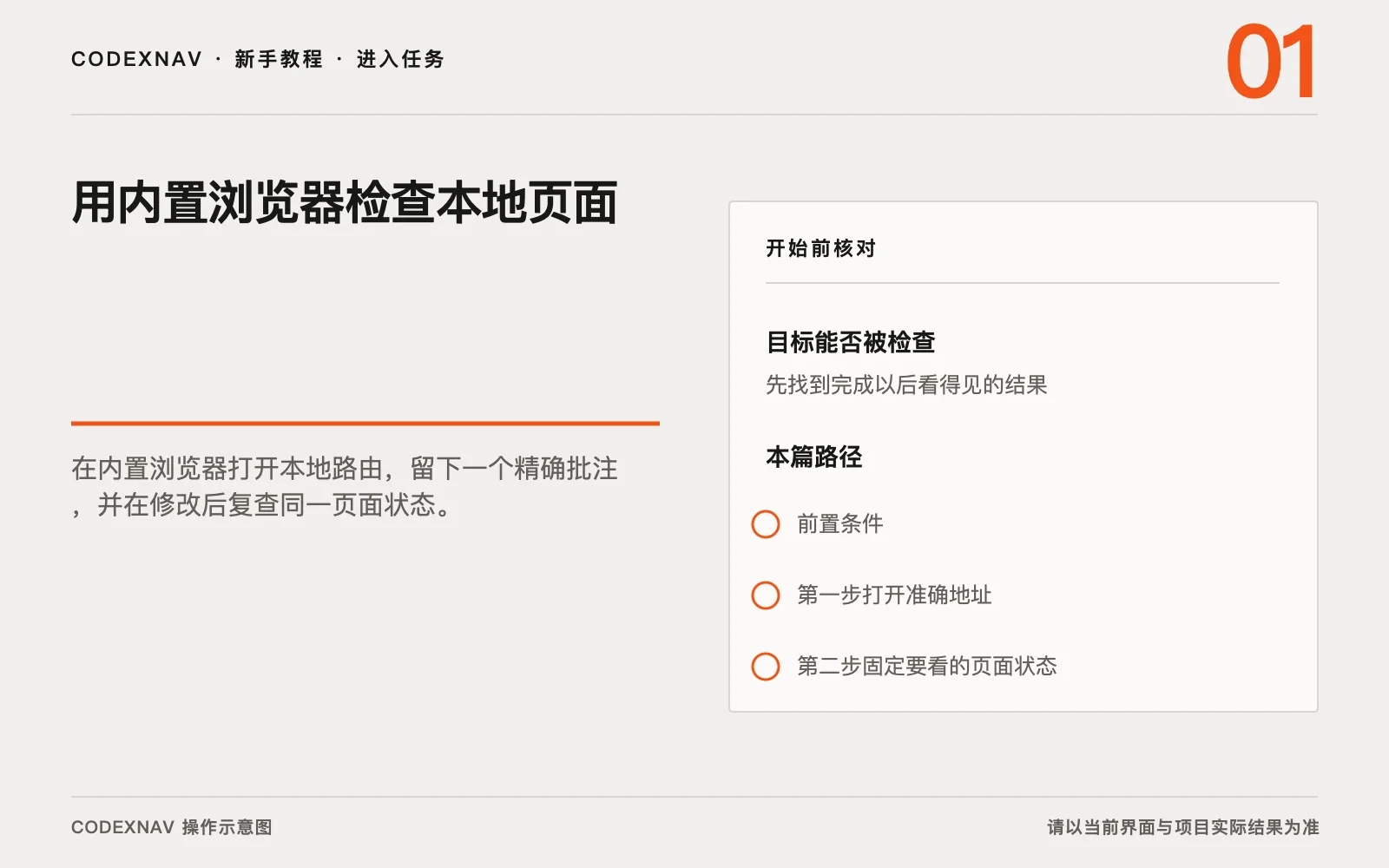
第一步打开准确地址
点击聊天里的本地链接,使用工具栏打开浏览器,也可以用 Cmd+Shift+B 或 Windows 上的 Ctrl+Shift+B 切换浏览器面板。把完整地址放进地址栏,等待页面加载。
可见结果应与终端地址一致。先核对端口,再核对路由和页面标题。只打开网站首页,无法证明 /settings 已经正确。浏览器空白时先回终端看服务是否仍在运行。
第二步固定要看的页面状态
告诉 Codex 当前检查哪个状态。可以要求它只看 390 像素宽度下的按钮溢出,或只复现提交空表单后的错误提示。范围小,修改后的差异也容易核对。
打开批注模式,点击元素或拖选区域,写清问题和希望保留的内容。比如“按钮文字超出卡片,请允许换行,保持卡片高度和字段顺序”。批注保存后,再在聊天里明确让 Codex 处理这些批注。
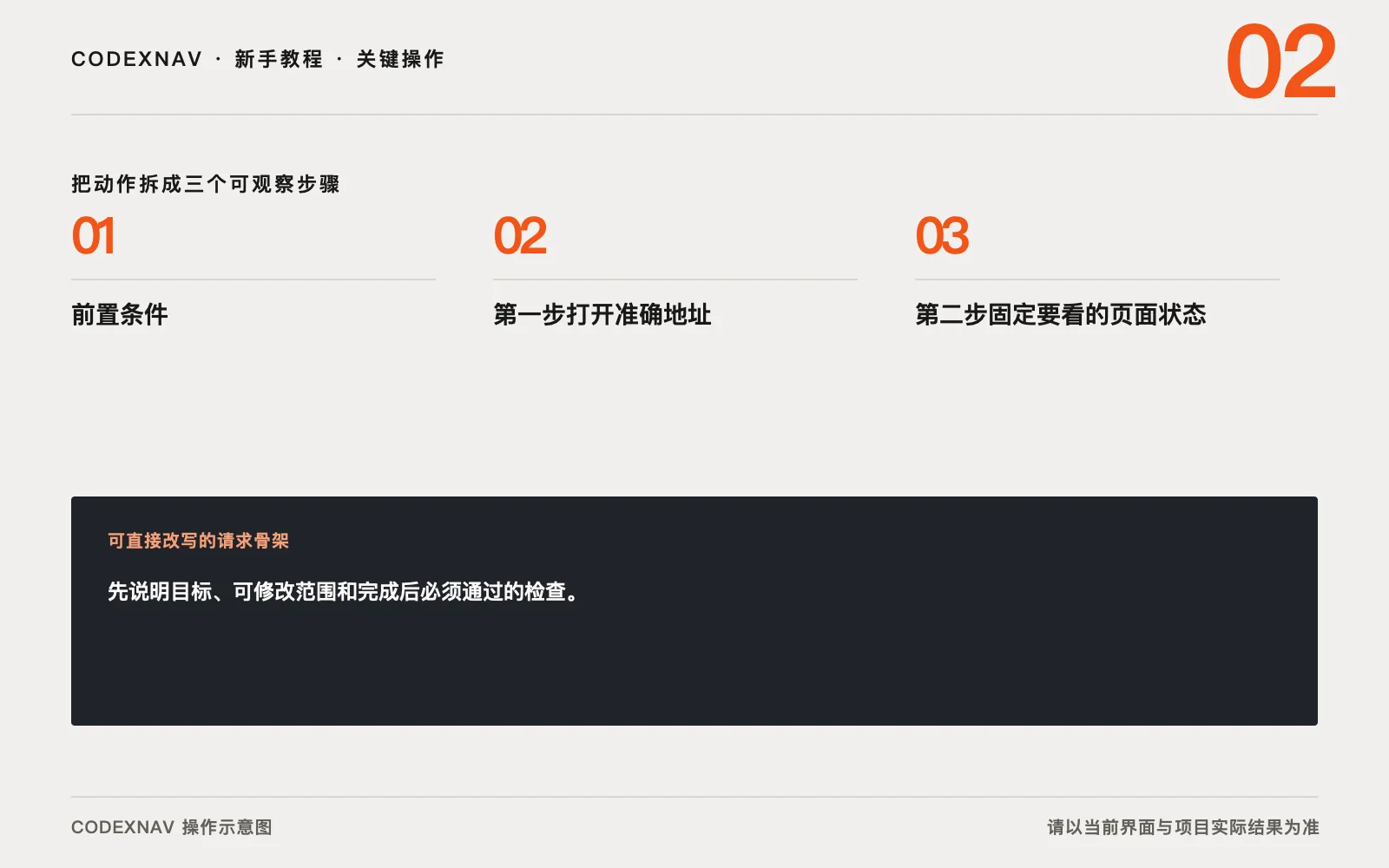
第三步同时看页面和代码差异
Codex 修改后重新加载同一地址,按原步骤恢复同一状态。页面显示正确以后,再打开审查面板看文件差异。浏览器证明画面达到目标,差异面板帮助确认它有没有顺带改动无关文件。
若修改前后依赖缓存,可以先普通刷新,仍不一致时再无缓存刷新。不要换一个新路由来代替原问题,验收要回到最初记录的地址和状态。
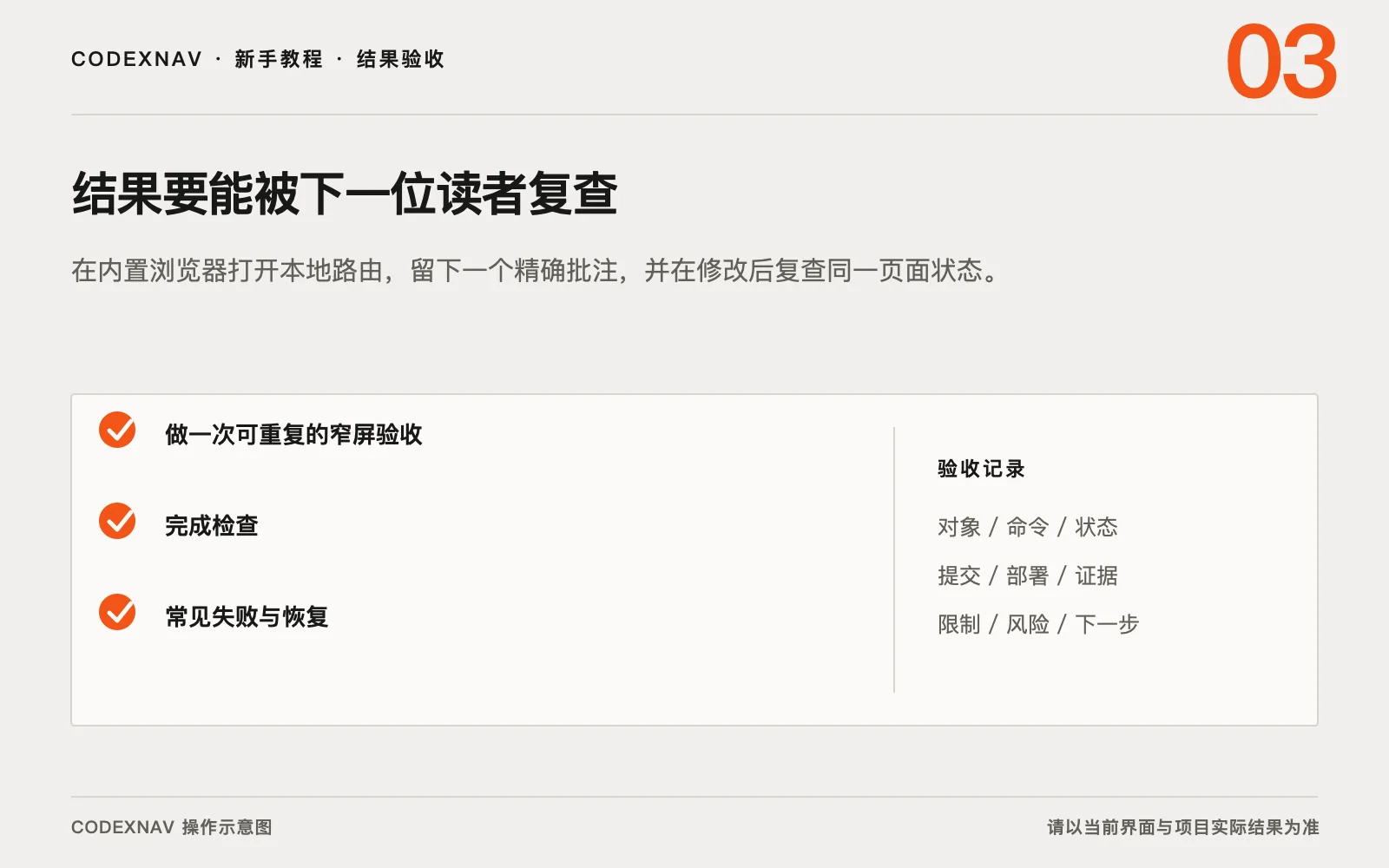
做一次可重复的窄屏验收
打开目标路由后,把浏览器宽度固定在三百九十像素,先保存一张修改前截图。批注只圈住溢出的按钮,写明允许文字换行,同时保留字段顺序、卡片高度和按钮功能。这样,Codex 能看见问题,也知道哪些相邻部分不能被带动。
修改完成后,不要直接接受一张新截图。重新载入同一个地址,恢复相同宽度和表单状态,再点击一次按钮。文字应完整可见,卡片没有意外增高,按钮仍能触发原行为。然后打开审查面板,确认差异集中在预期样式或组件。
把路由、宽度、复现步骤和结果写成四行验收记录。下一次有人修改这个页面时,可以照着复现。若只有截图而没有页面状态,换台设备后就很难判断比较的是否还是同一个问题。
页面还可能依赖滚动位置、展开面板或表单内容。复查前把这些条件也恢复,并等待加载完成。若修改后问题消失,却同时出现新横向滚动条,就把新现象单独记录,先判断是否由本次差异引起。不要为了让截图好看而隐藏错误提示或跳过原来的点击步骤。
常见失败与恢复
页面无法连接时,检查终端进程、端口和地址。页面跳到登录页时,记住内置浏览器有独立配置,需要在这个浏览器中登录,或改用无需账号的测试状态。Codex 无法上传文件到内置浏览器,涉及上传的步骤要由你完成并继续观察结果。
页面内容和预期完全不同,先确认当前分支、项目和服务启动目录。批注没有被处理时,回到聊天明确说出批注所在页面,并要求保持其他区域不变。
完成检查
你应保存完整本地地址,能重复进入目标状态。修改后同一批注位置应符合要求,终端没有新的错误,审查面板的文件范围也与任务相符。