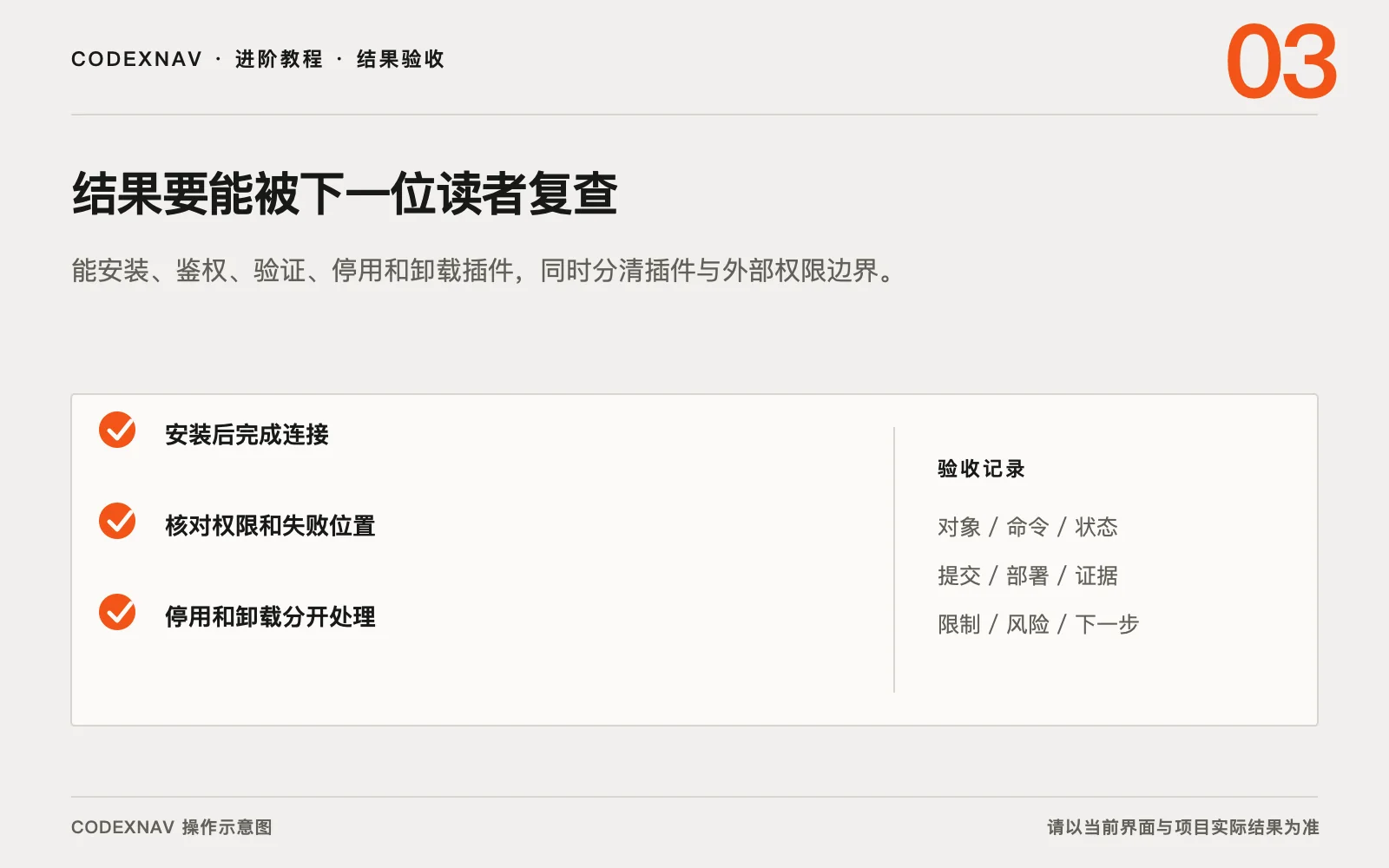
插件把可复用能力打包给 ChatGPT 和 Codex。一个插件可以包含 Skill、连接器、MCP Server、浏览器扩展、Hook 和定时任务模板。插件能做什么取决于它实际包含的组件,也受到当前客户端、沙箱和外部服务权限的共同限制。
本文内容核对到 2026 年 8 月。插件入口、支持的客户端和鉴权流程可能变化,安装前应查看当前插件详情与官方说明。
从支持插件的入口打开目录
插件可以在 ChatGPT 网页、桌面端和移动端的 Chat 或 Work 中使用,也可以在 ChatGPT 桌面端的 Codex 中使用。Codex CLI 可以输入 /plugins 打开插件浏览器;IDE 扩展目前不支持插件。找不到入口时,先确认自己所在的客户端、会话类型和工作区策略。
插件目录没有出现时,再检查账号和工作区。管理员可以控制工作区插件,登录方式也会影响可用连接流程。先确认当前会话属于哪个工作区、是否启用了 Work,以及目标插件位于 OpenAI、工作区还是个人 marketplace,能省掉很多重复安装。
网页和桌面端共用公开插件目录。目录按 OpenAI、工作区和 Personal 分组,另有 Installed 一行查看已经安装的插件。工作区提供的默认插件可能由管理员控制,个人账号不一定能卸载。
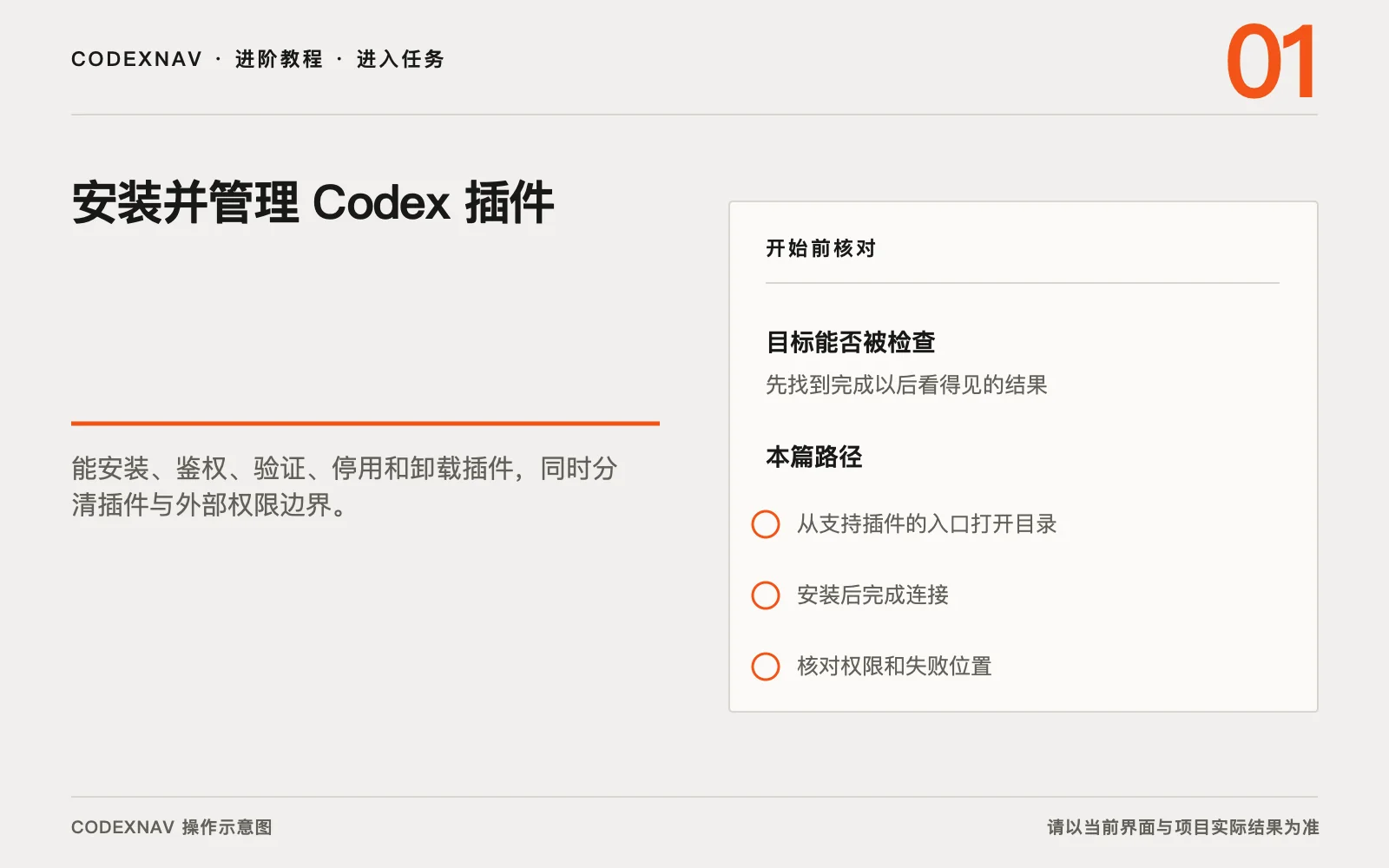
安装后完成连接
打开插件详情,先阅读它包含的能力、所需权限和数据来源,再点击加号安装。插件带连接器时,系统可能在安装阶段要求登录,也可能等到第一次使用再请求。安装完成后新建聊天或 CLI 会话,插件中的 Skill 和工具才会进入新会话。
安装前特别看 hooks 和外部写入能力。hook 会在配置好的生命周期节点运行命令,来源不明的 hook 不应直接启用。连接器会把请求交给外部服务,先看读取范围、可执行动作和服务方隐私条款。插件名称熟悉,也不能替代这一步检查。
可以直接描述任务,让 Codex 选择合适的已安装能力。需要指定插件或其中某个 Skill 时,在支持的输入框中使用 @。CLI 浏览器按 marketplace 分组,打开条目可以安装或卸载,已安装条目上按空格可以启用或停用。
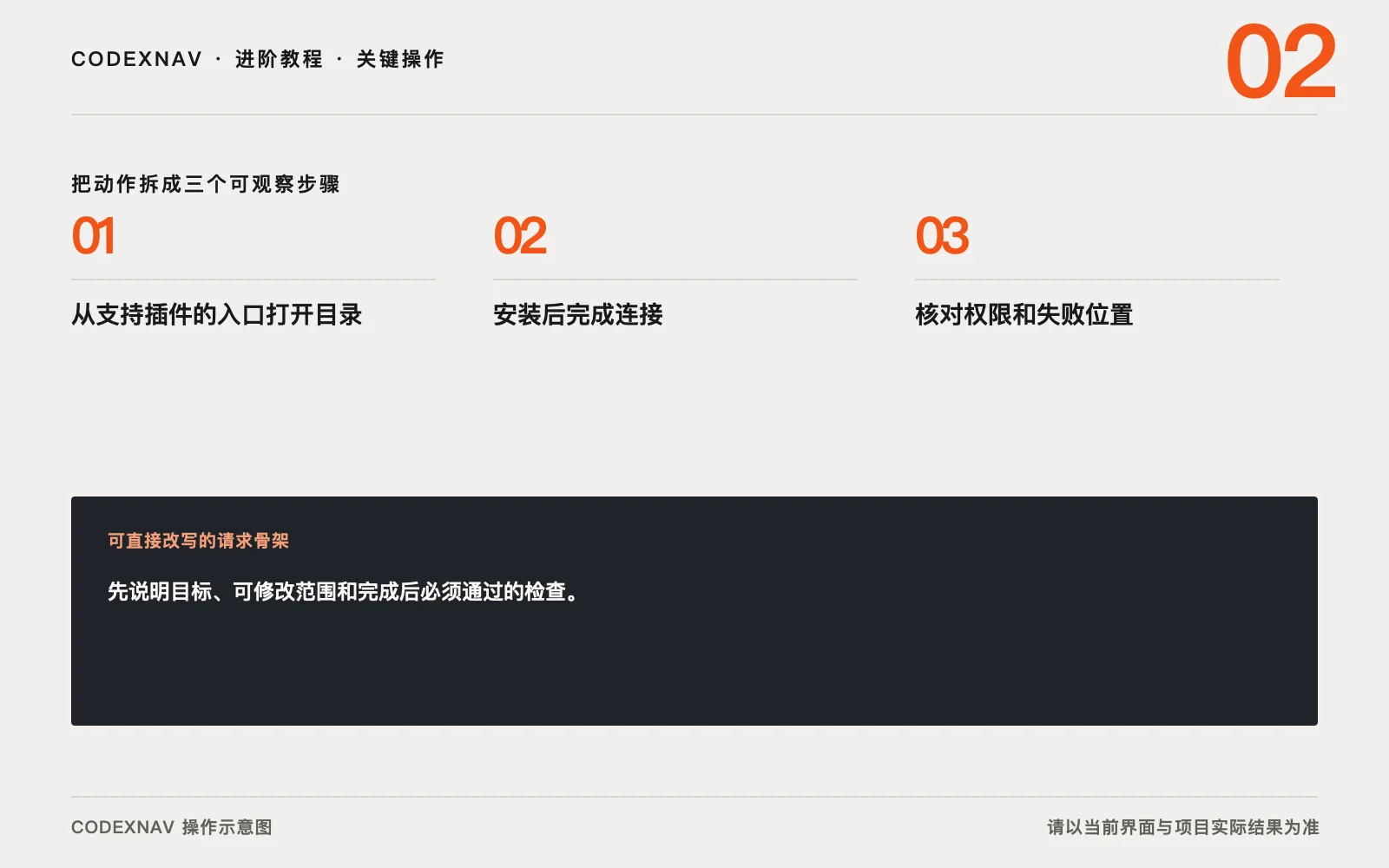
核对权限和失败位置
插件通过 Codex 运行环境执行时,仍受该环境的沙箱和批准策略约束。连接器还要遵守外部服务自己的身份验证和访问控制。登录成功只说明连接建立,不能自动获得所有数据权限,也不会替你批准写入动作。
插件含 hooks 时,启用前应阅读触发时机和命令。插件含 MCP server 时,可能还需要单独设置环境变量、OAuth 或工具批准策略。使用 API key 登录 Codex 时,可以浏览和管理一部分 OpenAI curated plugins,依赖当前不支持 OAuth 流程的插件可能不可用。
排错时按顺序检查。先看插件是否处于 Installed 且已启用,再确认新会话已经启动。随后检查连接器登录、MCP Server 状态和工作区政策。最后用一个只读小任务验证工具是否返回预期数据。安装成功、鉴权成功和任务成功是三次不同检查。
明确指定插件以后仍未触发,可以用 @ 选择插件或其中的 Skill。直接描述结果则允许 Codex 在所有已安装能力里选择。两种入口都失败时,记录客户端、插件版本或目录来源,以及完整错误信息,再决定是否重装。
停用和卸载分开处理
短期排错可以先停用插件,再开新会话验证问题是否消失。确定不再需要时,从支持的插件浏览器选择 Uninstall plugin。工作区安装或默认插件没有卸载按钮时,需要联系管理员。
卸载会移除当前环境里的插件包,已连接的外部服务不会因此自动撤销授权。若要收回访问权限,还要到 ChatGPT 的连接管理和对应服务中检查授权。最后开一个新会话,确认插件的 Skill、工具和快捷入口已经不再出现。